3.给命令行提示符变变脸
平时大家所见到的命令行提示符都是千篇一律的“C:\>”(Windows 98下)或“C:\Documents
and Settings\用户名>”(Windows 2000/XP/2003下),显得死气沉沉。现在就让我们一起来改造一下命令行提示符,让它充满新意,彰显个性。
假如你想将命令行提示符变为“C:\Windows==>”,就输入“prompt
$T $P$Q$Q$G”。假如你想把命令行提示符变为“Windows98[版本号]>”,就输入“Prompt
$T $V$G”。键入“Prompt/?”可以查看到各种有意思的参数,如图3所示。灵活运用这些参数,你就可以打造出百变的命令行提示符!比如你想让命令行显示自己的计算机名,那才够酷。在DOS提示符下输入“prompt
[%Computername%] $P$Q$Q$G”即可。
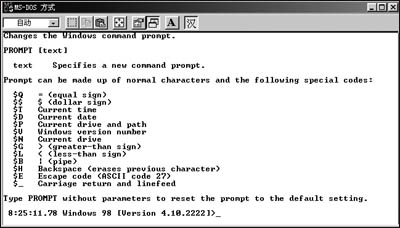
图3 Prompt命令的参数非常丰富
4.一劳永逸,让命令符酷起来
有了上述方法,给命令行或MS-DOS扮酷是不是很容易,也很有意思,但是每次进入到命令行提示符状态下,都要输入命令才行,有没有一个一劳永逸的办法呢?哈哈,懒人自有懒福,方法有三。
方法1:单击“开始→运行”,在运行对话框中输入“REGEDIT”,进入注册表编辑器,依次展开[HKEY_LOCAL_MACHINE\SOFTWARE\Microsoft\Command
Processor]分支。在右侧窗口中新建一字符串值,命名为“AutoRun”,并将其数值设为“prompt
<$t $p$Q$$$D$V$L$B$g>”,“<$t $p$Q$$$D$V$L$B$g>”表示你想用的参数形式。例如我们想把命令行提示符变为:“09:08:10(时间)C:\Windows==>"的形式,就输入“prompt
$t $p$q$q$g”。设置完毕后退出注册表即生效。注意该方法仅适用于Windows
2000/XP/2003。
方法2:用于记事本打开系统根目录下的“Autoexec.bat”文件,如没有,请新建一个。在其中输入“prompt
<$t $p$Q$$$D$V$L$B$g>”,“<$t $p$Q$$$D$V$L$B$g>”表示你想用的参数形式。例如我们想把命令行提示符变为:“[WIN98]
09:08:10(时间)C:\Windows==>”的形式,就输入“Prompt
[WIN98] $t $p$q$q$g”,存盘后重新启动计算机,命令行提示符就会变成我们想要的样子了(适用于Windows
98)。
方法3:用记事本打开系统根目录下的“Autoexec.bat”文件。在其中输入 “Sets
Winpmt=[任意你想用的表达式] <$t $p$Q$$$D$V$L$B$g>”。例如我们想把命令行提示符变为:“[Windows
98] 09:08:10(时间)C:\Windows==>"的形式,就输入“set
winpmt=[Windows 98] $t $p$q$q$g”,存盘后重新启计算机,命令行提示符就会变成我们想要的样子了(适用于Windows
98)。
注意:Winpmt是系统环境变量,各参数的含义与Prompt命令各参数的含义完全相同。
|


