AVI 在这里以AVI文件的格式保存了一些动画的内容,例如我们复制文件时进度窗口显示的动态画面,搜索文件时搜索窗口显示的动态画面,这些动态的内容都保存在这里,点击AVI项前面的加号展开它,然后继续展开下级目录,并选中最终的资源,在右侧的窗口中就可以出现该资源的预览图(对于这里的AVI
文件,则是开始播放)。假设我们要把图4中AVI目录下编号为150资源更换,则可以先打开它,然后点击“Action”菜单下的“Replace
other Resource”,然后在新弹出的窗口中点击“Open file with
new resource”并重新指定一个AVI文件,随后你需要输入该资源的类型、名称和语言,不知道怎么办?没关系,照样是看图4,在“Action”菜单下的其他命令后多次出现了“[AVI:150:1033]”的字样,其实这就是该资源的类型、名称和语言了,按照该资源原始的类型、名称和语言输入后点击“Replace”,这个资源就被成功替换了。
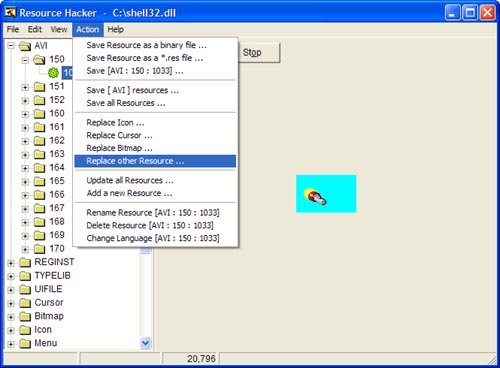
在替换AVI资源的时候要注意,你替换的文件的参数跟原始文件差别不能太大,这主要是指AVI文件的分辨率、背景色等,如果你没有把握,那最好还是找现成的这类AVI文件来替换(到哪里找这样的AVI文件?经常泡泡国外的这类论坛,你会有很多收获的)。
Bitmap 中包含了一些按钮的位图,例如打开资源管理器后工具栏显示什么样的按钮,就是由这里的相关资源决定的。你可以分别展开这里的每个资源,然后看看都包括了哪里的位图,遇到你想替换的,就同样是在“Action”菜单下点击“Replace
Bitmap”,然后重新指定一个新的位图。
在替换位图的时候同样需要注意原始位图的格式:分辨率、颜色数、背景色等。
Icon 这里就是我们关注的重点了:图标。而替换方法跟上面的区别不大,因此这里不再多说,唯一需要注意的是这次在“Action”菜单下需要点击的命令成了“Replace
Icon”。
至于其他的资源我们这里不准备改动,如果你有兴趣可以自己试试。全部的资源都替换完成后就可以保存修改过的文件了,之后同样是用Replacer替换原始文件。再次提醒一下,替换系统文件是很危险的,尤其是你自己修改过的系统文件,如果有什么错误都有可能致使操作系统崩溃。因此在进行之前一定要小心,记得备份原始文件。如果没有太大把握最好不要尝试,而一旦有什么损失,我是不会对你的损失负责的。
|


