| 而在Dock的空白处点击鼠标右键,并选择“Dock
Settings”还可以对Object Dock的属性做详细设置。打开属性设置对话框,在“Appearance”选项卡上可以设置图标的默认最小尺寸和最大尺寸。如果你使用17寸的显示器,那么默认的设置就很不错,而如果你有19寸甚至21寸的显示器,那么你可能需要把图标的最小尺寸和最大尺寸调整大一些。
如果你想要在Dock上添加新的快捷方式,同样只要在Dock的空白处点击鼠标右键,在“Add”菜单下选择“New
Shortcut”,随后Dock的右侧就会出现一个问号的图标,在这个图标上点击鼠标右键,选择“Dock
Item Properties”,在图4的窗口中给快捷方式命名,指定目标文件的位置,如果你愿意,还可以点右侧的“Change
Image”按钮,然后从Object Dock自带的图标库中重新选择一个图标作为该快捷方式的显示图标。
注意,如果你对Object Dock自带的图标感到不满意,也可以自己准备一些,你可以选择ico格式的图标,也可以选择png格式的图形文件,建议尽量能够选择128*128分辨率的png格式图片,这样图标在Dock上被放大后才不会显得模糊,相反会很漂亮(图5)。
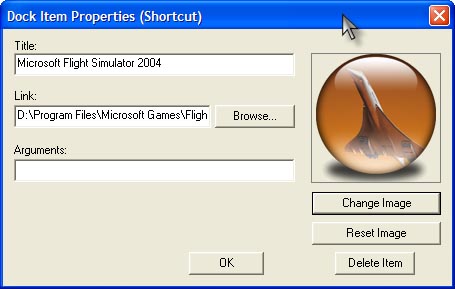

而如果你准备把Dock上创建的快捷方式删除,就要注意了,如果你是在图标上点右键,然后删除,那么最终被删除的将会是该快捷方式指向的文件!正确的方法是在图标上点右键,选择“Dock
Item Properties”,然后在弹出的窗口中点击“Delete Item”按钮。
|


