| 然后点击“开始”,并在弹出的警告窗口中点击“确定”按钮,当提示格式化完成后,点击“确定”,然后点击“关闭”按钮。此时Ghost
Go会自动将启动及配置文件拷贝到软盘上,完成后提示用户创建完毕。
提示:如果是在Win9X中使用Ghost Go,则在出现制作启动软盘的窗口时,点击“是”即可。
当程序提示启动盘制作好之后,在Windows中的所有操作也就完成了,此时退出Ghost
Go,并重新启动电脑。
(2)在DOS下的操作
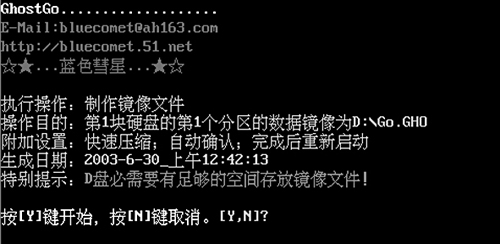
重新启动后,首先进入BIOS设置,将第一启动盘设置为“软驱”,保存设置并重新启动电脑。当系统经刚才制作好的启动盘启动后,便进入了实质的备份阶段——当软件提示按“Y”确认备份系统时,按Y键即可让Ghost
Go通过Ghost根据先前的设置来自动备份系统了,当备份完成后,系统会自动重新启动,此时将软盘退出来即可(图6)。
2.当硬盘中有NTFS分区时
如果安装了Win2000/XP,并且C盘或其它盘使用了NTFS格式,在设置时要特别注意:Ghost
Go可以备份NTFS格式的分区,但是在DOS状态下Ghost是看不到NTFS格式的分区,也不能将镜像文件写入NTFS分区中。因此,在输入镜像文件的保存路径时,不能将镜像文件保存在NTFS分区上,同时得注意盘符的变化。
例如一块硬盘有4个分区,其中C、D、E都是NTFS格式的,而F是FAT32格式。此时如果要备份“系统”,可以在设置目标盘时设为“第1块硬盘的第1个分区”,也就是“C”盘。但在输入镜像文件的路径时,只能输入“C\XXX.GHO”——由于Windows中的C、D、E都是NTFS格式,而备份是在DOS下进行的,此时“C、D、E”全部看不见了,而原来的“F”却成了“C”盘,因此只有在Windows中设置路径时就事先考虑好这些问题,才能避免Ghost
Go在操作时出错。
提示:要利用Ghost Go备份操作系统,硬盘中必须要有一个分区的格式是DOS所能识别的FAT16或FAT32,否则备份无法进行下去。同时,该分区的可用空间一定要足够大。
除了上述需要注意的地方外,其它操作方法与硬盘中没有NTFS分区时的操作是一样的。
3.没有软驱时的操作方法
|


