二、分区备份与还原(如图6)
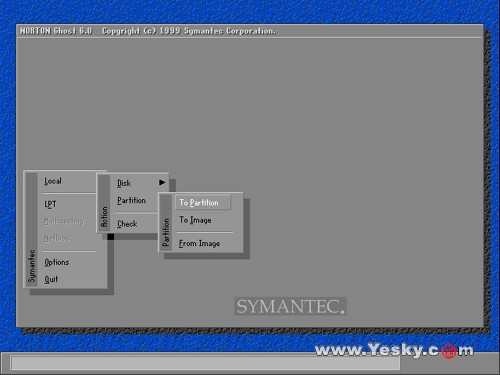
功能分为三种:
1、Partition to Partitiont (复制分区)
2、Partition to image (备份分区)
3、Partition from image (还原分区)
1.Partition to Partitiont(复制分区)
复制分区的用法很简单,首先选择来源区,再选择目的区,确定就可以了,与磁盘之间的复制方法基本一样,这里就不多做说明了。
2.Partition to image(备份分区)
(1)选择要备份的硬盘;
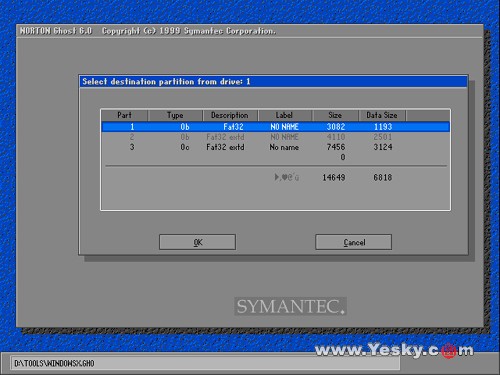
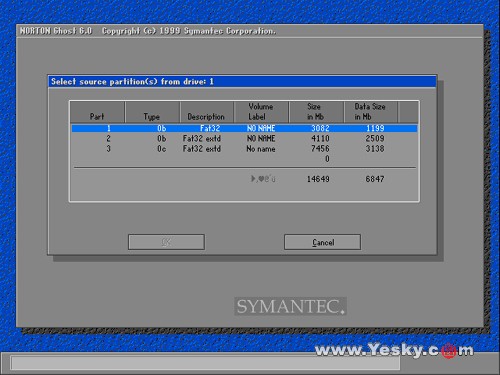
(2)选择要备份的硬盘分区,如C盘,这通常存放操作系统与应用程序;(如图7)
(3)选择备份档案存放的路径与文件名(创建)。不能放在选择备份的分区;
(4)回车确定后,出现以下提示框,有三种选择:(如图8)
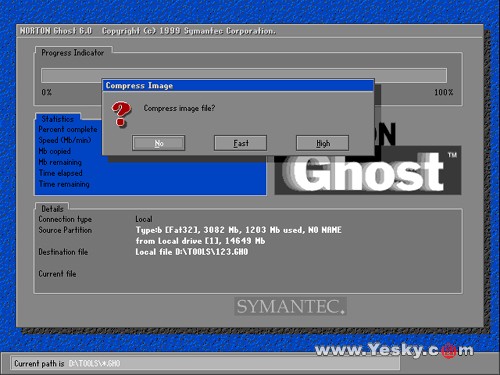
NO: 备份时,不压缩资料(速度快,但占用空间较大)
Fast: 少量压缩
Hight: 最高比例压缩(可压缩至最小,但备份/还原时间较长)
建议:有些朋友为了节省硬盘空间,选择了“High”来高比例压缩,这样花费的时间就比较长了。其实笔者认为,现在硬盘的容量应该是不成问题,还是选择Fast为好,毕竟这样克隆的数据更不易出现错误。
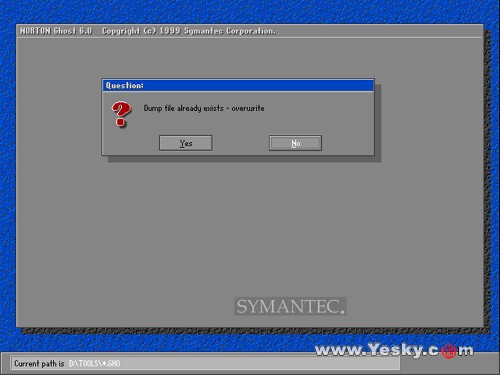
(5)确认,“YES”执行。(如图9)
注意:若要使用备份分区功能,(如要备份C盘)必须有两个分区以上,而且C盘必须小于D盘的容量,并保证D盘上有足够的空间储存档案备份。而如何限制映像文件的大小?一般来说,我们制作的映像文件都比较大,因此无论是更新还是恢复需要的时间都较长。其实,我们只需要将主分区C盘进行克隆就可以了,同时你尽量做到少往主分区上安装软件,这样制作的映像文件就不会太大了。
3.Partition from image(还原分区)
(1)选择要还原的备份档案;(同图5)
(2)选择要还原的硬盘;
(3)选择要还原的硬盘分区;(如图10)
(4)选择“YES”执行。
建议:在克隆之前先对硬盘或分区进行清理和优化。有一点必须提醒,我们使用Ghost进行数据的备份,必须在克隆之前对硬盘或分区进行彻底的清理和优化,最好用一些工具软件好好清理系统中的垃圾文件和垃圾信息,再对硬盘进行一番整理,这样克隆的系统才是最好的。
|


