| 二、对系统的优化
俗话说男女搭配,干活不累,也就说明合理安排出效益。电脑的硬件配置,各种软件集合在一起是否是最优配置?当然不是。即使将各个性能最好的硬件组装成一台电脑上,他们的搭配不合理,也就不能充分发挥各自的优势。只有将他们进行优化组合,充分发挥各自的潜力,才能发挥更大的效益。因此,优化爱机十分必要。
1.系统提速
影响电脑的运行速度的一般有操作系统、硬件结构和应用软件等多方面因素。由于涉及的项目繁多,一一进行设置很不方便,也不现实,而且稍有差错就会闯下大祸。“Win
XP总管”以"系统速度优化、开机引导速度、关机速度优化和物理内存、磁盘缓存优化"四个小模块进行了详细的设置,如图6。你可根据本机的实际情况选取其中的相关选项进行设置,比如:在"开机引导速度"选项标签中,若你的电脑装的双系统或多系统,即可设置默认系统启动,时间等长短等多个选项来提高启动速度。
提示:对某一个选项标签进行设置以后,一定要按下"保存"按钮,下次启动方可生效。
2.调整服务
Windows XP启动时加载多项服务,这些服务包括低级的关键的服务、自动执行服务、手动服务、禁用服务,其中低级关键的服务是程序所必须的。但有一些自动执行服务对于个人用户是可以关闭的,如Remote
Registroy (远程注册表服务),本程序将一些不必要的服务罗列出来(如图7),如果你是个人上网用户可以将其关闭,这将极大提高系统启动速度及运行速度。
3.多媒体
多媒体是现代电脑的主要功能之一,多媒体对象对电脑硬、软件合理搭配相当重要。为了追求最佳效果,不同的电脑配置和不同的用户需求可在“多媒体设备、DirectX设置以及MediaPlayer”多个小功能模块中相关设置进行修改(如图8),从而提高你系统中各种媒体设备以及与媒体有关的系统文件、应用软件的性能。
4.自动运行
当系统启动时,除了系统必须启动的几个程序外,还有一些应用程序也随之启动,这样就占用了很多资源,减慢了启动速度。在“自动运行”对话框中列出了注册表、“启动”菜单中所有用户及当前用户开机时自动启动程序名称,你可以将其设为禁止自动启动(可以恢复为自动启动)、重新恢复为自动启动、删除(不可恢复),也可以添加开机时自动运行的程序,如图9。
5.系统修理
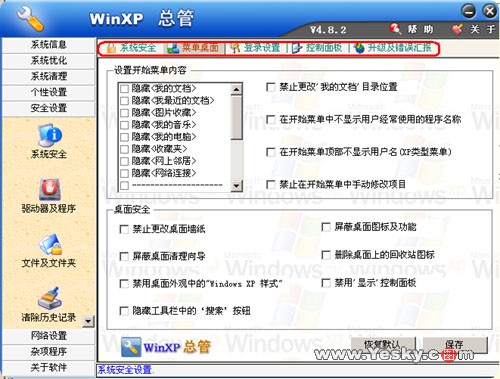
系统用久了,由于误操作或者染上病毒导致一些工具软件不能正常运行,修复这些工具的原始方法:用得最多的就是重新安装系统,这样既费时又费力。“Win
XP总管” 帮你尝试着修理IE浏览器以及桌面、任务栏/开始菜单、我的文档等一些系统组件,如图10,只需要鼠标轻轻点击一下按钮即可完好如初。
|


