四、常见基本操作
在根据安装向导建立好你的第一个FTP服务器后,只能实现Serv-U赋予的默认功能和权限,要真正让这个服务器能被你自己随心所欲地控制,则还需要经过一些其他后续操作。
1.客户端的连接
在IE浏览器(Internet Explorer)中,客户端的访问格式为ftp://192.168.0.1,不需要输入用户名和密码;在DOS(或命令提示符)状态下,客户端的访问格式为ftp
-A 192.168.0.1,也不需要输入用户名和密码;在专业的FTP客户端软件设置中,以CuteFTP
Version 4.2中文版为例,在"站点管理器"的"FTP主机地址"处输入192.168.0.1,再选中"登录类型"下的"匿名连接"项即可,同样不需要输入用户名和密码。
-------
说明
1.在以上客户端的连接中,IP地址192.168.0.1也可以用计算机名WY来代替。
2.除了在ftp -A 192.168.0.1中的"A"一定要大写外,其他处均不区分大小写。
3.如果在DOS下用ftp 192.168.0.1的格式进行登录,则需要输入匿名登录的用户名Anonymous,此时密码为空(直接回车)或为其他任意值。
-------
2.对FTP用户的管理
欲增加一个新用户(包括增加Anonymous用户),则在管理器的左边框架中选中Users(用户),然后单击右键,进入New
User(新用户),依次根据提示为它设置好User Name(用户名)、Password(密码)、Home
directory(主目录)等即可完成。
欲删除一个用户,则在此用户上单击右键,选Delete User(删除用户)即可。
欲复制一个用户,则在此用户上单击右键,选Copy User(复制用户),则会多出一个名字如Copy
of xxx格式的新用户,它除了用户名和源用户不同外,其他部分--包括密码、主目录、目录权限等等--均与之完全一致。
欲暂时禁止一个用户的登录权限,只需先在左边框架中选中此用户,然后在右边框架中进入Account(账户)窗口,勾选中Disable
account(禁止账户)即可。
3.对目录权限的管理
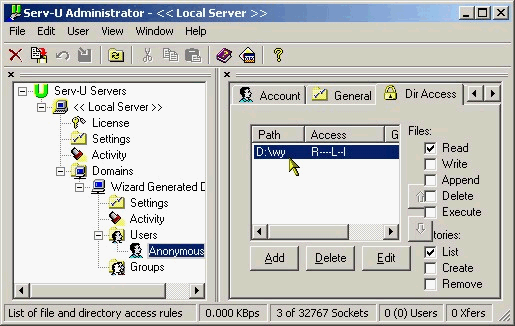
在管理器左边框架中选中用户名,再在右边框架中进入Dir Access(目录存取)窗口,然后在列表中选中相应目录后,就可以在窗口的右侧更改当前用户对其的访问权限了。(如图4)
-------
说明
1.Read(读):对文件进行"读"操作(复制、下载;不含查看)的权力。
2.Write(写):对文件进行"写"操作(上传)的权力。
3.Append(附加):对文件进行"写"操作和"附加"操作的权力。
4.Delete(删除):对文件进行删除(上传、更名、删除、移动)操作的权力。
5.Execute(执行):直接运行可执行文件的权力。
6.List(列表):对文件和目录的查看权力。
7.Create(建立):建立目录的权力。
8.Remove(移动):对目录进行移动、删除和更名的权力。
9.Inherit(继承):如勾选中此项则以上设置的属性将对当前Path(目录)及其下的整个目录树起作用;否则就只对其当前Path(目录)有效。
-------
4.增加虚拟目录
比如匿名用户(Anonymous)的主目录为D:wy,想要能通过ftp://192.168.0.1/test的格式能访问到在E:allodisk中的内容,则需要为它添加虚拟目录。操作步骤如下:
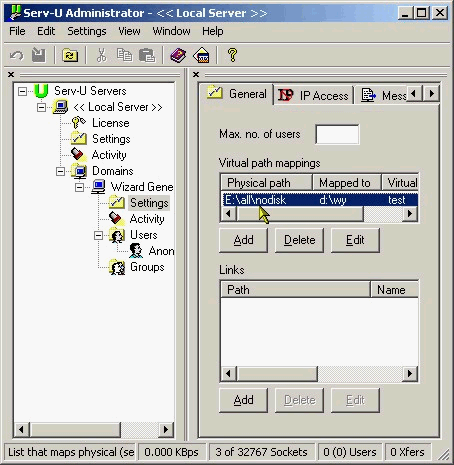
(1)在管理器左边框架中,选择Domains(域名)下的Settings(设置),再在右边框架中转到General(常用)窗口。
(2)单击Virtual path mappings(虚拟目录映射)下的Add(增加)按钮,之后根据提示在Physical
path(物理路径)下选择E:allodisk;在Map Physical path to(映射物理路径到)下选择D:wy;在mapped
path name(映射路径名)处输入test即可添加好此虚拟目录的映射记录。(如图5)
(3)最后在管理器的左边框架中选中Anonymous用户,再在右边框架中转到Dir Access(目录存取)窗口,按Add(添加)按钮将E:allodisk目录增加到列表中去。
|


