| (3)下载fonts.dir文件,并将其保存到/usr/system/fonts下,再将fonts.dir复制一份改名为fonts.scale。
(4)下载fonts.conf文件,并将其保存到/usr/X11R6/etc/fonts/下覆盖原文件。
(5)编辑/etc/X11/XF86Config文件,将其中Section "Files"和Section
"Module"字段中的内容修改如下:
Section "Files"
RgbPath "/usr/X11R6/lib/X11/rgb"
ModulePath "/usr/X11R6/lib/modules"
FontPath "/usr/system/fonts"
FontPath "/usr/X11R6/lib/X11/fonts/misc/"
FontPath "/usr/X11R6/lib/X11/fonts/Speedo/"
FontPath "/usr/X11R6/lib/X11/fonts/Type1/"
FontPath "/usr/X11R6/lib/X11/fonts/75dpi/"
FontPath "/usr/X11R6/lib/X11/fonts/100dpi/"
EndSection
Section "Module"
Load "extmod"
Load "glx"
Load "dri"
Load "dbe"
Load "xtt"
# Load "record"
Load "xtrap"
Load "speedo"
# Load "type1"
EndSection
如果你使用的是滚轮鼠标,只需要将Section "InputDevice"字段中的内容替换为如下内容即可使鼠标滚轮生效。
Section "InputDevice"
Identifier "Mouse0"
Driver "mouse"
Option "Protocol" "auto"
Option "Device" "/dev/sysmouse"
Option "ZAxisMapping" "4 5"
Option "Emulate3Buttons" "yes"
EndSection
(6)下载 gtkrc.zh_CN文件,并将其保存到/usr/X11R6/share/themes/Default/下覆盖原文件。
按照上述方法美化后,你可能会发现大部分X程序的字体都显示正常,但是一些基于GTK
1.x设计的程序的字体显示不正常,其实解决的方法很简单,只需要将/usr/X11R6/share/themes/Default/gtkrc.zh_CN文件复制到前用户的家目录中,并将其命名为.gtkrc.mine即可。
(7)现在的桌面还不具备处理中文粗斜体的能力,为此,我们必须安装补丁程序(此补丁由linuxsir论坛的哈密瓜制作,按此下载),将下载的补丁程序保存到/tmp,然后执行下列命令安装补丁。
#tar xvfj FreebsdFontsHmg.tar.bz2
#cd FreebsdFontsHmg
#pkg_add -f *.*
由于此补丁程序会自动改写/usr/X11R6/etc/fonts/fonts.conf文件中的内容,所以我们还需要重新下载fonts.conf文件并保存到/usr/X11R6/etc/fonts/目录将其覆盖。
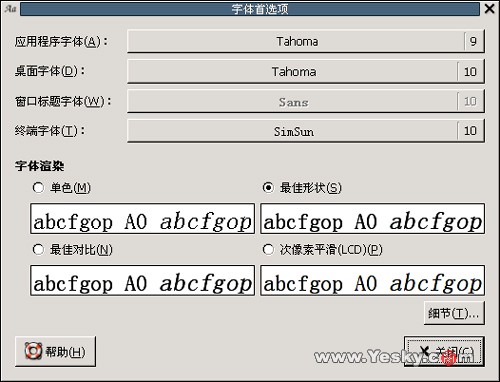
退出X桌面并重新进入使以上修改生效。在GNOME环境中点击“应用程序/桌面首选项/字体”,按图2所示进行设置。
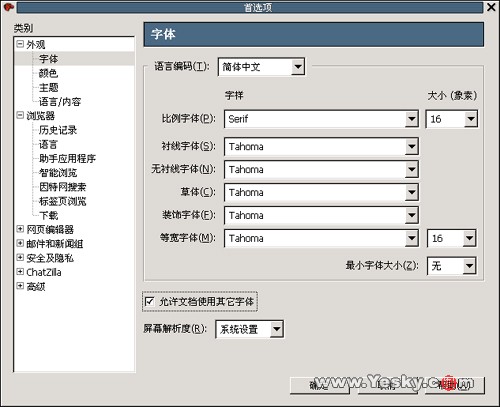
启动Mozilla浏览器,依次打开“编辑/首选项/外观/字体”,将外观字体全部设置为Tahoma
9,如图3所示。
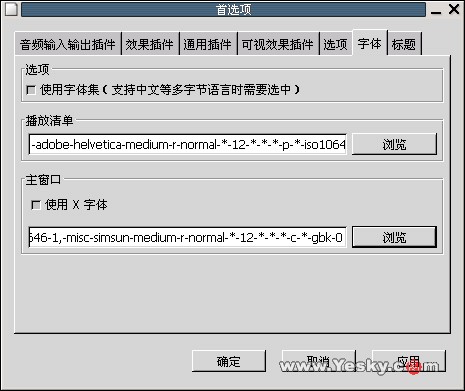
如果用户安装有XMMS,则会发现用XMMS播放MP3时不能正常显示中文标签,其实解决的方法很简单,只需要打开XMMS,按快捷键“Ctrl+P”打开“首选项”对话框,然后切换到“字体”选项卡,选中“使用字体集”和“使用X字体”复选框,并在其中的文本框中都输入“-adobe-helvetica-medium-r-normal-*-12-*-*-*-p-*-iso10646-1,-misc-simsun-medium-r-normal-*-12-*-*-*-c-*-gbk-0”即可,如图4所示。
|


