|
选择镜像文件保存的位置(要特别注意的是不能选择需要备份的分区C),再在“Filename”文本框键入镜像文件名称,如“C_BAK”或“C_BAK.GHO”,然后按回车键即可。
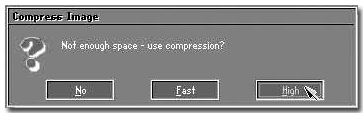
图5:开始制作分区镜像
接下来Norton
Ghost会询问你是否需要压缩镜像文件,“No”表示不做任何压缩;“Fast”的意思是进行小比例压缩但是备份工作的执行速度较快;“High”是采用较高的压缩比但是备份速度相对较慢。一般都是选择“High”,虽然速度稍慢,但镜像文件所占用的硬盘空间会大大降低。
这一切准备工作做完后,Norton
Ghost就开始为你制作这个名为“C_BAK.GHO”的镜像文件了。根据笔者的经验,备份速度与CPU主频和内容容量有很大的关系,一般来说64MB内存可以达到71MB/min,笔者的C盘大约使用了2GB左右,只用了10分钟左右,为了避免误删文件,最好将这个镜像文件的属性设定为“只读”。
恢复主分区镜像
通过上面的工作,我们已经在D盘备份了一个名为“C_BAK.GHO”的镜像文件了,在必要时可按下面的步骤快速恢复C盘的本来面目。
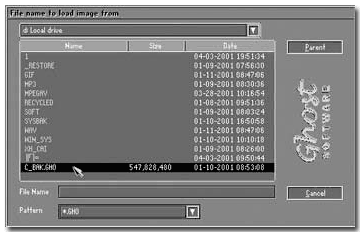
图6:选择源镜像文件
|


