五、清理注册表
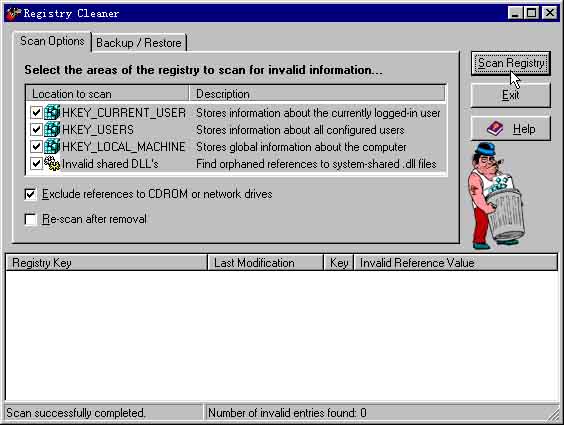
众所周知,Windows的注册表会因为应用软件的非法卸载、系统崩溃等诸如此类的原因产生不少无效的数据。时间一长,就会将整个注册表搞得混乱不堪,最终会降低系统性能并导致新的问题出现。因此,清理汪册表中的无效信息很有必要。当用户执行“清理注册表”功能时,System
Mechanic首先要求用户选择扫描参数,即选择注册表的扫描区域,然后按下“SCAN REGISTRY”按钮就可以查找无效数据了。如果用户选择了“Exclude
references to CD-ROM or network
drives”,则与光驱及网络驱动器相关的数据在扫描时将会忽略。这一参数在注册表中包含有很多与光驱及网络驱动器有关信息时会很有用。System
Mechanic仍将扫描的结果以列表形式列出,用户可自行决定是否清理。当然,清理注册表相对Windows操作系统来说是一种较为危险的事。为了以防以一,System
Mechanic允许你在清理前先备份整个儿注册表,若清理后对系统造成危害,还可以从中恢复注册表,绝不会影响到系统的性能。(见图6)
六、系统启动管理
在Windows系统中,程序自动加载有两种途径:其一是在“开始” →“程序”
→“启动”菜单项中添加;其二是将加载信息写入注册表。事实上有很多应用程序安装后会自行写入装载信息,如我们常用的“超级解霸”、“Real Play
G2”之类。也就是讲,系统启动完毕后这些应用程序就已驻入内存,随时待命。对于第一种方法管理比较容易,而对于第二种方法,非专业人士管理起来就显得有点困难。System
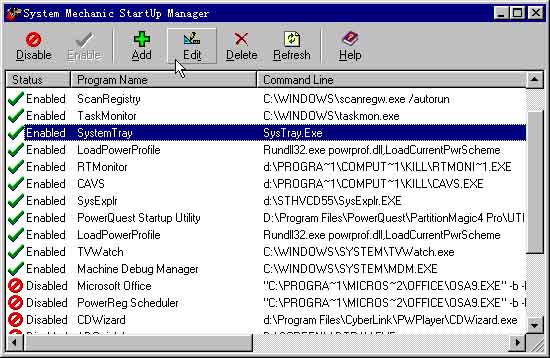
Mechanic的系统启动管理功能正是为此而备的。点主界面中的“Windows Startup Manager”按钮,弹出的“System Mechanic
Startup
Manager”对话框中详细地列出了系统启动时加载的每一项程序,包括程序名称、所在路径及当前状态(启用还是禁止)。工具栏中有“Disable”(启用)、“Enable”(禁止)、“Edit”(编辑)、“Delete”(删除)、“Refresh”(刷新)等工具按钮,其含义一目了然,不用多讲。你可以很方便地启用或禁止一个程序的加载,就像删除一个文件一样简单。同时,该功能还有助于研究Windows的启动过程,为诊断程序冲突错误带来便利。(见图7)
七、定期维护
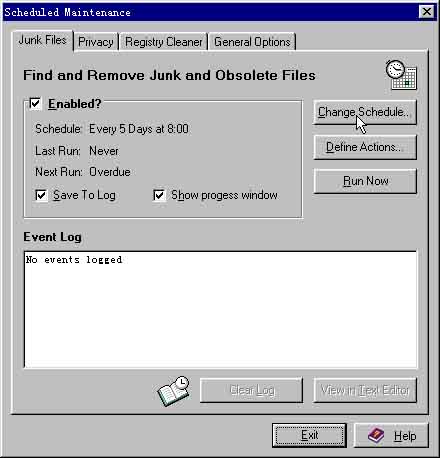
这是System Mechanic善解人意的一项功能,有点类似于Windows下的“计划任务”:将某个或多个具体任务安排在适当时候在后台运行。System
Mechanic每隔5天会替你清除垃圾文件、保护个人隐私、清理注册表一次,确保系统干净健康地运行。定期维护的前提条件是系统启动后必须加载Scheduled_maintenance.exe文件,因此在执行“Windows
Startup Manager”功能时,千万不能将之设为“Disable”(禁用)状态。(见图8)
|


