清理桌面
关闭显示特效后,我们就要清理桌面了。不过,如果我们把桌面上的图标都清理掉了的话,怎么启动应用程序?所以,先要做好它们的“动迁”工作。
1、先自定义显示屏下边的工具栏(含有“开始”按钮、Quick
Lunch区、任务栏、托盘区等),如果把程序的快捷方式都移到这里,岂不是又方便又整洁?右键点击任务栏或托盘区,选择最上端的“工具栏”一项,鼠标移上去之后会出现下一级菜单,凡是在这里显示出来的项目您都可以添加到底部的工具栏中,前面打了对号表示已经被添加。选一些你喜欢的吧!
这里我要着重推荐你把“Windows Media Play”一项选中。选中了它以后,当您再次让Media
Play最小化的时候它会自动缩到工具栏的一角,成为一个小面板,通过它您可以控制曲目的播放。当把鼠标移到其上的Windows图标时,可以看到当前曲目的信息。更重要的是,在这种情况下Media
Play这个“大程序”的系统资源占用率甚至可以比Winamp还低!不过可惜的是,这项功能只适用于Windows XP+Windows Media Play
9的平台。
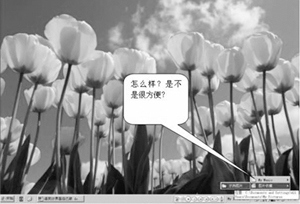
图2
2、“工具栏”的下级菜单中有一个“新建工具栏”选项,通过它你可以把你最常用的几个文件夹的快捷方式也添加到工具栏上,这样就不必每次都进入我的电脑了(如图2)。
3、“工具栏”的下级菜单中还有“桌面”一项,只要把它选中,你桌面上的图标就全部被添加到工具栏上了。呵呵,这下我们可以放心的把那些桌面图标(除回收站图标以外)都给删了!这里要提醒一点,可千万别图省事,直接在设置中选择“不显示桌面图标”,因为那会严重影响桌面壁纸的显示效果。回收站图标是个特例,一般的方法都没法删除它,只能请注册表出手了。我们就请优化大师帮忙吧。
至此桌面是什么都没有了,不过我们常用的通过右键点击“我的电脑”进入系统设置窗口和右键点击“网上邻居”进入“网络连接”的功能也没有了,为了补偿这个损失,进入控制面板,把“系统”和“网络连接”都发到桌面快捷方式上,再用上面的方法把它们移到工具栏中。
|


