另外,如果我们仅在图2所示的页面中,选择了文件类型(即图片、音乐、视频三者之一),而忽略其他搜索条件的设定,那么“搜索助理”在搜索时,便会把硬盘中的音乐文件(或视频、图片文件)统统挖掘出来。以音乐类型文件为例,无论是MP3还是WMA或MIDI文件,统统都会被“抓”出来。
对于视频文件的搜索和图片文件的搜索,与音乐文件的搜索别无二致。
2. 办公文档的搜索
这里所指的办公文档主要是文本文件(TXT)、Excel电子表格(XLS)、Word文档(DOC)、WPS2002文档(WPS)文件、网页文件(HTML)、Outlook
Express电子邮件(MSG)、Access数据库文件(MDB)和PowerPoint(PPT)等办公软件生成的文件。
对于办公文档的搜索,其实与娱乐资源的查找差不多,只不过定向搜索目标被定义为办公文档而已。不过在办公文档的搜索过程中,“文件中的一个字或词组”这个搜索条件将变得异常重要。举例来说,当笔者想从自己数百篇Word办公文档中,找出数年前曾经写过的一篇关于木马攻防的稿件时,就感受到了办公文档定向搜索的强大威力。在搜索这篇稿子时,稿子的具体文件名已经记不清楚了,只记得文件名中隐约含有“木马”二字,而文档中或许带有“攻击”等词组。而且更糟的是,笔者还不知道这篇稿子具体放在了哪个分区,稿件的大小也记不清楚了。
在“搜索助理”页面上的“你要找什么?”中,点选“文档(文字处理、电子表格等)”链接。“搜索助理”便会指导用户设定办公文档的搜索条件。
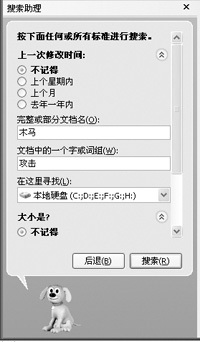
图5
在“完整或部分文档名”中输入“木马”,在“文档中的一个字或词组”中输入“攻击”(如图5)。对于修改时间的设置,考虑稿件的修改时间已经在一年以上,因此将“上一次修改时间”设定为“不记得”。由于本次搜索是对整个硬盘范围进行搜索,因此将“在这里寻找”设定为“本地硬盘C:、D:、E:、F:、G:、H:”。稿件的大小也已经记不清楚,在“大小是?”中选择“不记得”。这篇稿件既非隐藏文件,又非系统文件,因此“高级选项”采用默认方式。搜索条件设定好之后,单击“搜索”按钮,“搜索助理”便再次披挂上阵,搜索这个文档去也。
不一会儿,《木马攻防战》这篇文章便给“搜索助理”找到了。这么快便找到了久违的老文章,心情真是异常舒畅啊!
|


