Outlook把所有电子邮件、联系人等信息保存在PST文件中,它的位置可通过如下方式获得:右击Outlook面板中“Outlook今日”图标,选择“属性”,在“个人文件夹属性”窗口中点击“高级”,打开“个人文件夹”窗口(图二),记下文件夹的位置(技巧:选中“文件名”一栏内容的目录部分,按Ctrl+C复制到剪贴板)。接下来关闭Outlook,在Windows资源管理器中打开PST文件所在目录,将目录下的所有文件移到E:\Mail目录下。
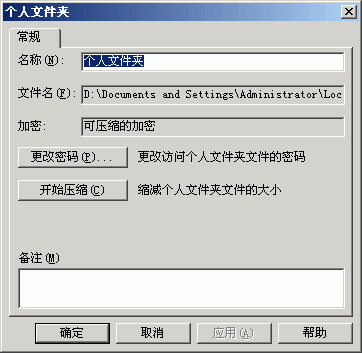
图二
再次启动Outlook,它将提示找不到PST文件,然后要求指定或创建PST文件(图三),指定E:\Mail目录下的PST文件即可。
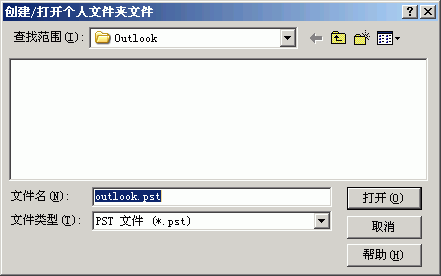
图三
对于其他Windows操作系统上的Outlook,如果它不含邮件和其他需要保留的数据,直接删除PST文件,然后在启动Outlook时指定E:\Mail目录下的PST文件。如果这些Outlook也包含有用的数据,可以先将这些数据导出,然后删除PST文件、指定新的PST文件位置,最后将原来导出的数据导入到Outlook。
3、IE浏览器
IE浏览器可以共用的数据包括Cookie、临时文件、收藏夹三类,共用这些数据不仅保证了在不同的Windows上有同样熟悉的上网环境,而且也节省了宝贵的磁盘空间。
首先在E:盘建立三个目录Cookie、Temp和Favorites,分别保存共用的Cookie、临时文件、收藏夹数据。然后把现有的Cookie、收藏夹数据移到新的位置,临时文件就不要了(可以用IE的“Internet属性对话框”清除)。对于Win98/Me,默认的Cookie、收藏夹数据在\Window目录下;对于Win2000/XP,这些数据在\Documents
and Settings目录下面。
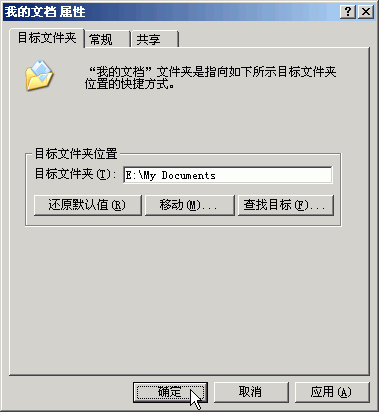
接下来修改注册表,使IE使用新的数据文件位置:执行RegEdit,打开HKEY_CURRENT_USER\Software\Microsoft\Windows\Current
Version\Explorer\User Shell Folders(图四),在这里可以找到设置Cookie、Favorites(收藏夹)、Cache(临时文件)的选项。双击一个选项,输入新的文件夹位置。
图四
对于每一个操作系统上的IE,重复上述过程修改默认数据文件位置。
4、桌面
最后,你可能还想让各个Windows系统的桌面一样,例如在一个Windows桌面上放一个快捷方式,进入另一个Windows之后同样会有这个快捷方式。
设置共用桌面的步骤也和前面设置IE共用文件夹的方式相似。首先在E:盘上创建一个Deskop目录,将当前桌面文件夹的内容全部复制到新的位置。对于Win98/Me,桌面文件夹在\Windows目录下;对于Win2000/XP,桌面文件夹在\Documents
and Settings目录下。
完成后,用注册表编辑器修改操作系统的默认桌面文件夹位置。打开图四的注册表分支,修改Desktop使其指向E:\Desktop。
|


