传真的发送和接收
1. 在任何一个有打印功能的应用程序中都可以发送传真。以Word为例,当编辑好文章后,单击[文件]→[打印],在打印机名称位置选中您的传真机。
2.
“确定”后,将出现“传真发送向导”,按传真发送向导填写“收件人”和“传真号码”,选择是否使用“传真封面”和“传真计划”后即可完成“传真发送向导”(如图3),此时最好先“预览传真”后点击[完成]。
3. 在调制解调器设备的属性对话框中“接收传真”默认是没有选中的,选中它,并确定采用“自动应答”还是“手动应答”,建议选“手动应答”,以方便接听电话。
传真的发送和接收
1. 在任何一个有打印功能的应用程序中都可以发送传真。以Word为例,当编辑好文章后,单击[文件]→[打印],在打印机名称位置选中您的传真机。
2.
“确定”后,将出现“传真发送向导”,按传真发送向导填写“收件人”和“传真号码”,选择是否使用“传真封面”和“传真计划”后即可完成“传真发送向导”(如图3),此时最好先“预览传真”后点击[完成]。
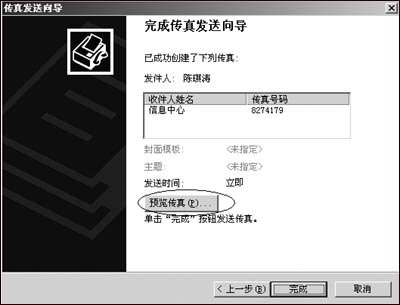
图3
3. 传真过程可通过传真监视器看到(如图4)。
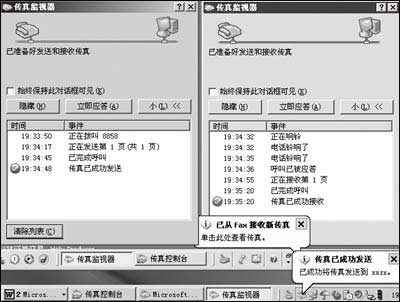
图4
4. 当有传真来时,出现响铃提示(如图5)。
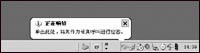
图5
5. 接收传真后,可在传真控制台的“收件箱”中见到已收的传真,双击可阅读传真或打印(如图6)。
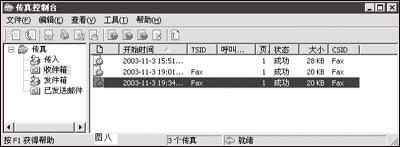
图6
|


