| 大部分朋友可能和我一样,浏览图片经常用像ACDSee这样的图片管理软件。不过现在Windows
XP操作系统中也有一个浏览图片的工具,这就是“Windows图片和传真查看器”,它对图片具有浏览、缩放、旋转的管理功能,此外还可以对传真文件和TIF格式的文件进行编辑和批注。
图片管理
在资源管理器中打开“我的文档”文件夹,选择其中的“图片收藏”文件夹中的“示例图片”子文件夹,在其中选择一个图片,双击后弹出“Windows图片和传真查看器”的工作窗口。这个工作窗口很简单,没有菜单栏、状态栏等,只是在图片的下方有一个标准工具栏,包含了以下这些功能:浏览下一张或上一张图片、改变图片的大小、用幻灯片放映图片、旋转图片、删除图片、打印图片、复制图片、编辑图片等。比如:
单击“编辑”按钮会打开Windows操作系统自带的“画图”程序来修改图片。
图片批注
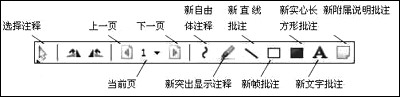
另外,“Windows 图片和传真查看器”还可以给图片加批注,但是,这个功能只对传真文件和TIF格式的图片文件才有效。因此,先在计算机中找到一个后缀为TIF的图片文件,然后在“Windows图片和传真查看器”中打开该文件,在标准工具栏的旁边会出现批注工具栏,如图1所示。加批注的具体操作是先选择批注工具栏的“新直线批注”按钮,拖动鼠标画出一条直线。再选择“新实心长方形批注”按钮,拖动鼠标画出一个矩形。最后选择“新文字批注”按钮,拖动鼠标画出一个矩形框,再在矩形框中左健单击,出现闪烁光标,然后从键盘输入文字。
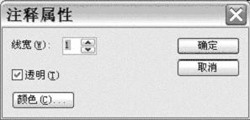
批注加上去以后可以调整这些批注的属性。如调整直线批注属性,首先单击“选择注释”按钮,然后移动鼠标至直线批注上的左健单击,在直线的两个端点上显示黑点,表示选定了该直线批注,拖动任意一个端点,就可以调整直线的方向和长度。选定直线批注,然后选择批注工具栏的“编辑信息”按钮,将在屏幕上弹出“注释属性”窗口。如图2所示,在这里可以调整线条的宽度,设置线条是否透明。单击“颜色”按钮,将弹出“颜色”窗口,可以改变颜色。
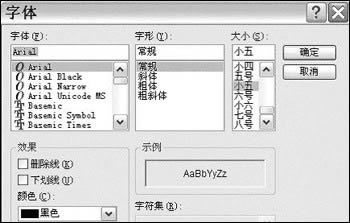
修改文字批注属性的具体方法是单击“选择注释”按钮。然后移动鼠标至文字批注上左健单击,再选择批注工具栏的“编辑信息”按钮,将弹出“字体”窗口,如图3所示。可以调整文字批注的字体、字形、大小、效果和颜色等。
|


