| 安装Windows的应用程序应该把握这样的原则:就是将应用软件和系统所在的分区隔离开来,这样即使应用软件出了重大的漏洞,被黑客取得了访问目录的权限也不会伤及系统。在双系统环境下,首先要设置好Windows98,本文重点介绍WindowsXP下的设置情况。
安装驱动程序
大部分的设备如声卡、显卡等,如果在Windows98下使用正常,那么在WindowsXP下一般来说没有任何兼容问题,都可以正常安装和使用。不过在WindowsXP中为设备安装驱动程序和在Windows98下稍有不同,所以这里以安装调制解调器为例,说明如何在WindowsXP下安装驱动程序。
一般情况下,连接好调制解调器后,重新启动计算机,进入WindowsXP会自动发现调制解调器,用户根据屏幕上的提示信息,将厂家提供的安装光盘(或软盘)插进光驱(或软驱)就能自动安装好驱动程序。
如果系统不能自动地将驱动程序安装好呢?也没有关系,您可以打开“硬件添加向导”,然后按照“硬件添加向导”的提示来安装驱动程序就可以了,具体步骤如下:
打开“控制面板”,点击“打印机和其他硬件”,然后单击“电话及调制解调器选项”,弹出如图1所示的窗口,选择“调制解调器”选项卡。
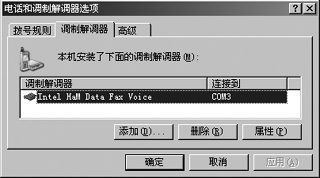
选择“调制解调器”
在“电话及调制解调器选项”窗口中点击“添加”按钮,弹出“硬件添加向导”窗口(如图2)。
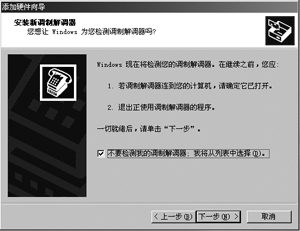
从列表中选择
如果你有厂家给你的驱动程序,并且知道了调制解调器的厂家和型号,则选中“不要检测我的调制解调器,我将从列表中选择”复选框,然后单击“下一步”按钮。选择调制解调器的芯片厂商,如果在窗口左边的“型号”框中有你要安装的调制解调器的型号则选中它,然后点击“下一步”按钮,系统就自动安装好驱动程序了;如果左边的框没有你的调制解调器的型号,则点击“从磁盘安装”按钮,将磁盘放进去,找到该驱动程序就可以了(如图3)。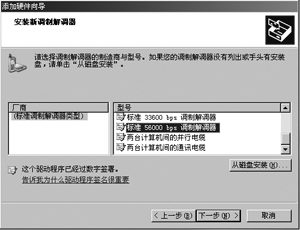
选定适合的驱动程序
安装打印机
随着打印机价格的下降,很多家庭都拥有了打印机,所以,笔者介绍一下如何在WindowsXP下安装打印机,具体步骤如下:
单击“开始→设置→打印机和传真机”,打开“打印机和传真机”窗口,单击左侧的“打印机任务”中的“添加打印机”选项,将会弹出“添加打印机向导”窗口,选择“连接到这台计算机的本地打印机”选项,单击“下一步”按钮,出现“选择打印机端口”窗口,一般情况下使用默认的计算机并口LPT1就可以了。
单击“下一步”按钮,根据实际情况在“厂商”和“打印机”框中为你的打印机选择合适的生产厂家和型号,单击“下一步”按钮即可。如果你有厂家配给你的驱动程序,则点击“从磁盘安装”,插入磁盘,并指定安装驱动程序的路径单击“确定”就可以了。在接下来的几个窗口中,你可以为你的打印机命名并设置是否将此打印机设置为默认的打印机,以及是否共享该打印机,是否打印测试页等,根据需要完成设置后,点击“完成”按钮即可。
安装和设置输入法
打开“控制面板→日期、时间、语言和区域设置”,点击“区域和语言选项”,在出现的窗口中选择“语言”选项卡,单击“文字服务和输入语言”项中的“详细信息”按钮,弹出“文字服务和输入语言”窗口。添加系统自带的输入法可以单击“添加”按钮,在出现的“添加输入语言”窗口中选择合适的输入法即可。要删除某个输入法,可以在“已安装的服务”列表框中选中该项输入法,然后单击“删除”按钮。
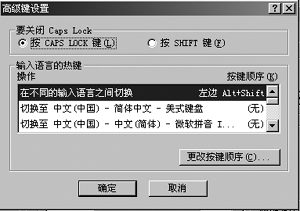
设置输入法
安装输入法之后,为了更好地使用,要为输入法设置热键。从“已安装的服务”项中选中某个输入法,点击“首选项”栏内的“键设置”按钮,将弹出“高级键设置”窗口(如图4)。在“操作”下面的列表中选择需要设置热键的输入法,单击“更改按键顺序”,弹出“更改按键顺序”对话框,请在其中选中“启用按键顺序”复选框,然后选择你的热键组合键(如图5)。
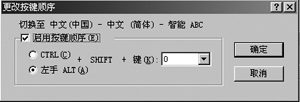
为输入法设置热键
此外,在WindowsXP中,语言栏的设置不同于Windows98,我们可以对其状态进行更多的设置。在“文字服务和输入语言”窗口中单击“首选项”栏下面的“语言栏”按钮,将弹出如图6所示的对话框。其中从上到下各项的含义解释如下:
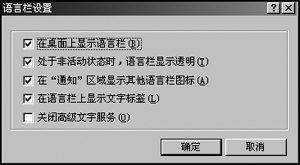
语言栏设置
设置成是否将语言栏显示在桌面上;
当语言栏不活动时仍然可见,但呈透明状态;
在最小化语言栏后,是否将每个文字服务类型的图标显示在任务栏上;
是否要显示语言栏上按钮的标签;
关闭高级文字服务,如手写识别、语音识别等服务,如果您不使用这些服务,请选择该复选框关闭之。
根据上面的解释,您可以按需要进行设置,最后点击“确定”按钮即可。
|


