| 现在,我们将这个控制台保存为“64MSERVICE.MSC”。
下一次打开这个控制台的时候,你会发现我们只能浏览64M那台机器上的服务,却不能修改,原因就是因为当前这个登录用户在64M那台机器上没有管理员权限。一种办法就是在
64M 那台机器上给自己建立一个帐号,另一种办法就是自己的机器上建立一个 64M 机器上的管理员帐号。不过,这两种办法都不方便,怎么办?这是我们就需要
Windows 2000 的 RunAs 命令了!
RunAs 命令允许你暂时以另一个帐号的身份运行某个程序,这样就可以解决我们所遇到的问题了。
RUNAS 用法:
RUNAS [/profile] [/env] [/netonly] /user: program
/profile 如果需要加载用户的配置文件
/env 要使用当前环境,而不是用户的环境。
/netonly 只在指定的凭据限于远程访问的情况下才使用
/user 应使用 USER@DOMAIN 或 DOMAIN\USER 形式
program EXE. 的命令行。参阅下面的例子
例如:
> runas /profile /user:mymachine\administrator
cmd
> runas /profile /env /user:mydomain\admin
"mmc %windir%\system32\dsa.msc"
> runas /env /user:user@domain.microsoft.com
"notepad \"my file.txt\""
注意: 只有在被提示时才输入用户的密码。
注意: USER@DOMAIN 与 /netonly 不兼容。
于是,我们可以这样写:
RUNAS /NETONLY /USER:LBAS "mmc c:\64MSERVICE.MSC"
/NetOnly 保证你可以不必在本机为这个临时用户建立一个帐号
运行后,程序会提示你输入密码,然后就会以这个用户的身份使用这个控制台了!
其实,我们可以直接利用 RunAs 来使用 “计算机管理”这个由系统提供的控制台来直接管理远程计算机了:
RUNAS /NETONLY /USER:WANGDI "MMC COMPMGMT.MSC"
运行后,选择“连接到另一台计算机”
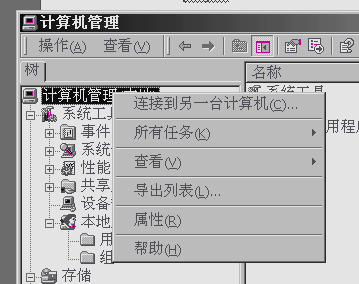
然后,你就可以远程管理这台计算机了!
这个用户的身份使用这个控制台了!
其实,我们可以直接利用 RunAs 来使用 “计算机管理”这个由系统提供的控制台来直接管理远程计算机了:
RUNAS /NETONLY /USER:WANGDI "MMC COMPMGMT.MSC"
运行后,选择“连接到另一台计算机”
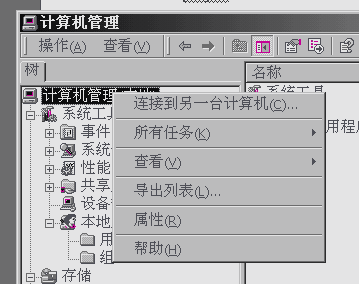
然后,你就可以远程管理这台计算机了! |


