| 使用情况
WFP的最基本的用途,就是保护系统文件不被更改。
对于系统管理员,这项功能能够减轻他们的负担。他们不用在由于某些用户的错误操作而忙碌。而对于一般用户,这功能更是可以当作救命稻草,从此不用再害怕由于安装错误的软件造成系统的不正常工作。不过对于那些有经验的高级用户,WFP也会成为一种负担,因为WFP会消耗一定的CPU和硬盘资源。
怎样证明WFP工作正常
在前面我们已经知道,WFP的主要功能就是为了防止重要的系统文件被错误删除或者替换,那么我们要验证WFP是否工作正常也就很简单了,只要我们人为地删除或者修改一些系统文件,然后看看WFP机制能否把被替换的文件恢复正常,就知道WFP是否正常工作了在运行中输入"%systemroot%\system32"并回车,打开System32文件夹,随便选中一个受保护文件(以cmd.exe为例),然后给这个文件重命名(这里假设改为cmd.exe.bak),确定后等待几秒钟,然后按F5
刷新一下,你可以看到,除了改名后的cmd.exe.bak,这里又有了一个新的cmd.exe,这就是操作系统从备份的文件中恢复出来的。
使用和自定义WFP
Windows文件保护可以用多种方式自定义它的运作,最简单的办法就是配置组策略(组策略只有Windows
2000和Windows XP Professional有,Windows XP Home没有)。在运行中输入"gpedit.msc"然后回车,可以打开组策略编辑器。依次展开Computer
Configuration-Administrative Templates,-System(计算机配置-管理模板-系统),然后选择Windows
File Protection(Windows文件保护)文件夹(图二)。双击每一项就可以分别进行设置。
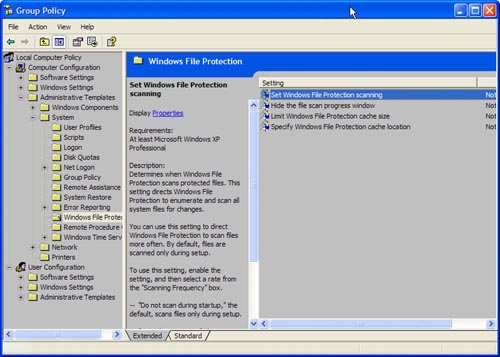
Set Windows File Protection scanning(设置Windows文件保护扫描),这个策略可以让你决定是否在Windows启动的时候自动进行WFP扫描。如果你启用了这个策略,将会延长系统的启动时间。所以一般情况下最好不要启用它。如果你要设置WFP的其它运行方式,还可以在命令行下使用sfc/scanonce,sfc/scanboot,sfc/revert。其中sfc/scanonce会在下次启用电脑时扫描所有被保护系统文件一次,sfc/scanboot会在每次启动时都扫描一次,sfc/revert则会把扫描的设置初始化。 |


