| 其中“Hostname of Printer
Server”应该填上主机名,这里是“lily”;“Printer name”就是“smbclient
-L //lily”显示出来的打印机名称,这里是“HP”;“input filter”是让你选择打印机型号的,如图
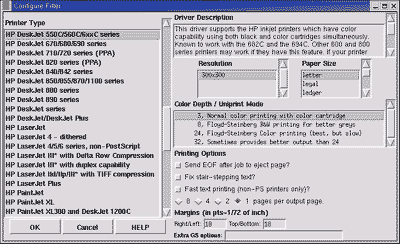
可以用类似的型号代替,比如“lily”上的打印机是HP deskjet1120c,这里就选择550c/560c/6xxc。这三项是一定要设置的。然后可以测试一下打印机了。
五、让Windows的机器访问Linux
两种方式:
1、手工编辑“/etc/smb.conf”文件;
2、使用图形介面设置smb.conf。这里介绍后者。
编辑“/etc/xinetd.d/swat”,改“disable=yes”为“disable=no”,“only_from=localhost”为“only_from=10.0.0.39”。说明:该IP地址是我机器的网卡地址,如果不改,用“localhost:901”不能登录进SWAT管理介面。会提示你:“A
network ettor occured while Netsape was receiving
data.
(Network Error:Broken Pipe)Try Connecting again.”
在浏览器中输入“10.0.0.39:901”,进入SWAT,如图
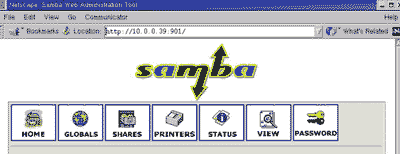
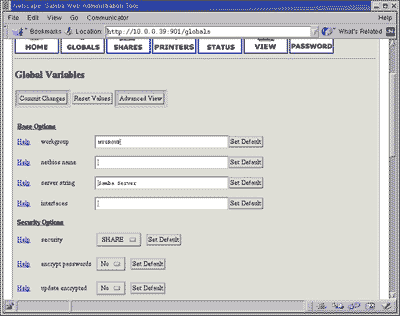
第一步,设置“global”,其中只要更改“security”类型为“share”,“workgroup”是出现在网络邻居里的组名,“netbios
name”是该组中本机的名称,不设置则用主机名。如图。
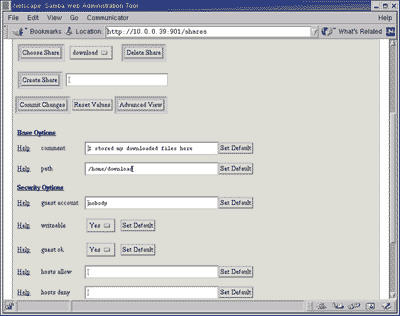
第二步,设置“shares”,如图
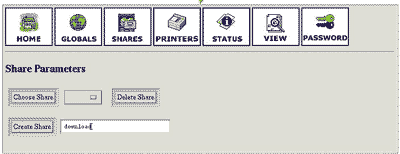
先建立一个新的共享名称,接着“choose share”旁边的按钮,选择这个共享名称。设定“path”为“/home/download”,“guest
ok”为“yes”,“writable”为“yes”,最后不要忘了单击“commit changes”接受新的设置内容,如图。
在lily上打开网络邻居可以看到有一个“mygroup”的组,里面有一台“redhat”的电脑,共享目录是“download”。
至此,一个简单的双向共享建立起来了。当然,SAMBA的功能远不至此,更复杂的功能,有兴趣的朋友可以参看各种资料。
|


