万卷书
首页
>
电脑书籍
>
WORD
> Word 2000公式编辑器的应用
在搞科研,写科技论文的时候,总会碰到编辑一些复杂古怪的公式符号,用一般的方法编辑是有一定难度的。如果采用设置下划线、行间距、字符上升和下降、字符上标和下标等方法编辑排版,操作过程不仅十分烦琐,而且排出的公式也不标准。如果采用WORD2000字处理软件中的"Microsoft公式 3.0"编辑器,就能方便地排版编辑出标准的、美观的公式和数学、化学等学科的特殊符号。现结合实际,以数学和化学的公式为例,介绍WORD2000中的"Microsoft公式 3.0"在编辑排版公式中的使用。
1、"Microsoft 公式 3.0"编辑器
在安装WORD2000时,选择"自定义安装"中Office工具里的公式编辑器"Microsoft公式 3.0"。如果你的计算机中没有安装"Microsoft公式 3.0",那么把安装盘插入光驱中,执行SETUP命令,在"添加/删除"选项中选定"Office工具"下的"Microsoft公式 3.0",然后用鼠标单击"确定"即可自动安装。
启动WORD2000后,用鼠标单击"插入"菜单,选择"对象",在"对象类型"中选取"Microsoft公式 3.0",并双击它即可启动。这时屏幕上出现编辑框、公式窗口等栏目。在编辑框中的光标闪动处可以输入数学、化学的各种符号和公式,并且编辑框能随输入公式的长短而变化。在公式窗口中,几乎包括了所有的数学符号,例如:关系符号、运算符号、修饰符号、逻辑符号、集合符号、箭头符号、希腊字母(大小写)符号、分式和根式模板、上下标模板、矩阵模板、求和模板、积分模板、底线和顶线模板等,利用公式中的各种符号和模板能编辑排版各式各样的表达式。
2、数学公式的编辑排版
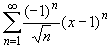
例:级数的输入:
在公式栏中选定"求和模板",在"求和模板"的上标框中输入"
",下标框中输入"n=1";把光标移到右边的输入框,选择分式模板、级数模板、根式模板,分别输入
等内容即可。


 ",下标框中输入"n=1";把光标移到右边的输入框,选择分式模板、级数模板、根式模板,分别输入
 等内容即可。