|
我们建立的Excel工作表有些时候并不希望被别人看到,或者不希望被别人修改,因此我们需要对Excel工作表进行一系列的保护措施,有关Excel常规保护比如添加密码、隐藏行或者列以及设置只读属性等等,网络学院已有过介绍,本文所讲的是几个特殊的保护方法。
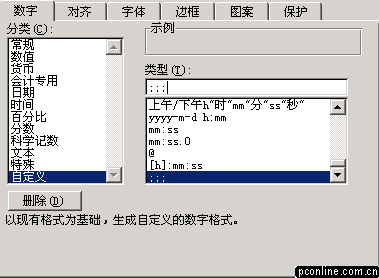
一、我们通过选择“格式”菜单下的“工作表”|“隐藏”命令,可以把当前的活动工作表隐藏起来,在这里我们通过自定义数字格式来隐藏单元格中的数值,在菜单栏中选择“格式”、“单元格”命令,在“单元格格式”对话框选择“数字”选项卡,在“分类”列表框中选择“自定义”选项,然后在右边的“类型”文本框中输入“;;;”,单击“确定”按钮即可,隐藏后的数值只出现在编辑栏或正在编辑的单元格中,并且不会被打印出来。要将隐藏的数值重新显示出来,可选定单元格,然后在“单元格格式”对话框的“数字”选项卡中,单击“分类”列表中的“常规”选项,这样就可以应用默认的格式,隐藏的数值就会显示出来。
二、我们也可以通过简单的VBA编制宏对工作表的Visible属性来设置隐藏工作表,下面的代码是名为“Hidesh”和“Showsh”的两个宏,前者将工作表的Visible的属性设置为False,当运行该宏之后,工作表Sheet1将变为隐藏工作表,此时工作表不能被直接访问,从而起到保护作用。后者是用来取消工作表的隐藏属性。
Sub Hidesh()
Worksheets("sheet1").Visible=False
End Sub
Sub Showsh()
Worksheets("sheet1").Visible=True
End Sub
|


