3. 完全共享,无密码,Flags=0x102;
4. 完全共享,需密码,Flags=0x102;
5. 根据密码(只读密码或完全访问密码)访问共享资源,Flags=0x103。
6. 完全共享,无密码,Flags=0x302,并且隐藏共享图标上的“小手”。
用隐藏共享的方法,可以为我们的机房管理带来很大的方便。笔者所管理的机房是有盘100M局域网,教师机的名称是“Teacher”,学生机是“S1~S60”,且都安装有还原精灵,保护系统的C盘和D盘。
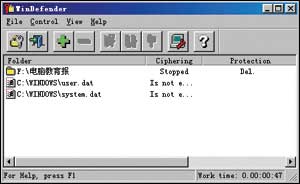
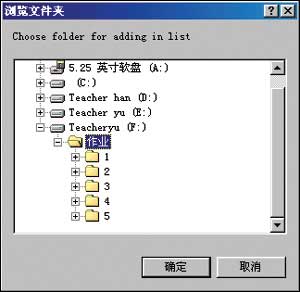
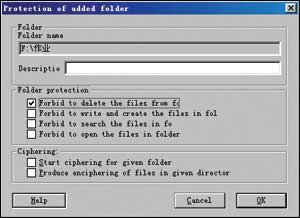
1. 收作业:在教师机上新建一个文件夹“作业”,在其中设置各班文件夹,在每个班的文件夹中再设置一个文件夹“zuoye”。上课时,将“zuoye”文件夹共享为共享名“zuoye$”,并设置为完全共享。之后,在每一台学生机的C:\Windows\Sendto目录中建立一个快捷方式“\\teacher\zuoye$”,将该快捷方式命名为“作业”。这样,学生完成作业后,将作业文件命名为自己的学号,在作业文件上单击右键,选择“发送→作业”,就可以完成作业的提交。这样的方法虽然很容易实现,但是在安全方面没有保证,对于计算机水平较高的学生来说,很容易进入该共享文件夹,把提交的作业删除。对于这个问题,我们可以借助文件保护软件Windefender来解决。运行Windefender,在登录对话框中输入事先设置好的密码后,会弹出如图1所示的窗口,单击加号,加入需要保护的文件夹(图2),确定后,在弹出的对话框中选择“forbit
to delete the file from to(禁止删除)”(图3),单击[OK]。这样,我们就可以高枕无忧了。
2. 发作业:作业批改完毕后,需要将作业发下去。笔者将学生机磁盘全部完全共享,然后为每个班建立一个批处理程序,将每一个学生的作业发送回学生的桌面上。如:
copy d:\作业\高一1班\1001.doc \\s1\c$\windows\desktop
copy d:\作业\高一1班\1002.doc \\s2\c$\windows\desktop
|


