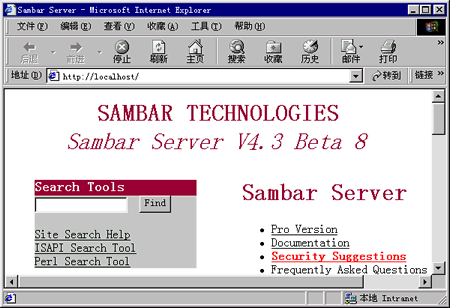
| 通过浏览器就可以对本机WWW服务器的默认网页进行浏览。在浏览器地址栏输入:http://localhost,可看到如下的页面。
三、配置
Sambar Server提供HTTP方式的管理界面,任何配置和分析都可以用浏览器来实现。同时也可以直接对Sambar的配置文件(config.ini)进行编辑,效果是一样的。如果要使配置生效,都需要重启Sambar
Server。
1、使用HTTP管理界面
通过点击安装时创建的Sambar Server图标启动服务器。默认情况下,HTTP服务器运行于80端口上,其它服务器如FTP或代理都没有运行。
用浏览器打开HTTP服务器的index.htm文件,这会显示Sambar Server界面的第一页。也可简单的在浏览器地址栏输入http://localhost来打开其第一页。
点击链接“Administration Interface”(http://localhost/session/adminlogin?RCpage=/sysadmin/index.stm)进入管理界面。
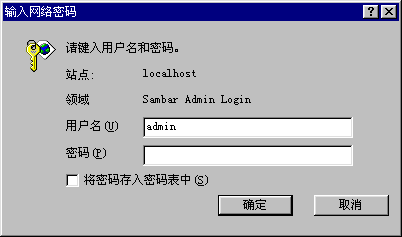
当弹出个窗口提示要输入用户名和密码时,在用户名栏输入admin,密码栏保持空,点击确定就可以进入系统管理页面。
在Sambar Server的系统管理页面,点击链接“Server Configuration”进入服务器配置页面。
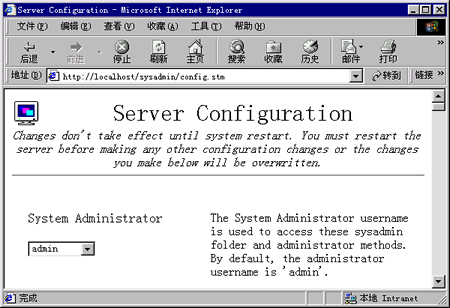
服务器配置页面的表单允许管理员改变管理员名字(默认是admin)、服务器的端口号(默认是80端口)、允许的最大连接数,和其它的服务器设置项。
如果改变了任何默认设置,需点击“Update System
Configuration”按钮。这不仅更新了配置,还让你返回到系统管理页面。要注意,任何改变都要等到服务器重启后才会生效。
如要重启服务器,点击链接“Restart Server”。
注意:所有HTML文件的默认位置是所安装Sambar Server目录下的docs目录。docs/index.htm为服务器的默认初始页面。
建议在系统管理(System Administration)页面的“User
Management”链接中为admin用户设置一个密码,以防非管理员误配置服务器。
|


