4.等系统自动复制完所需文件后,则出现"安装完毕"的提示框,按"确定"即可。最后,还需要重新启动计算机,以让所安装的远程启动服务生效。
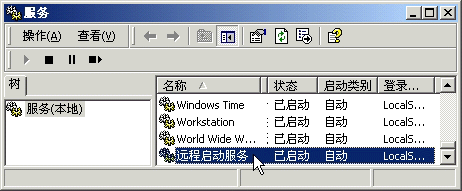
5.当服务器重启动成功再进入Win2K后,需要从"开始→程序→管理工具→服务"中检查以上的步骤是否真的已经做成功:通常在众服务列表(按字母顺序排列)中的最后一位可以看到一个"名称"为"远程启动服务"的项目,如果其"启动类别"为"自动","状态"为"已启动"则表明远程启动服务已被在Win2K中成功地完成了安装!
6.此外,安装远程启动服务之后,默认的,相关系统文件将被放置于"D:\WINNT\Rpl"目录下。其中"rplcmd.exe"用于建立网卡的配置文件,"rplmgr.exe"用于启动远程启动管理器,为以后操作方便起见,请先进入此目录,然后逐一将这两个文件用"右键→发送到→桌面快捷方式"的方法在桌面建立好相应的快捷调用图标。
(四)复制无盘DOS启动所需的系统文件
双击"DOS622.zip"(此前先要确保已安装了WinZip等解压软件)以打开DOS无盘启动所需系统文件所在的压缩包,直接将里面的所有的文件解压到服务器上的"D:\WINNT\Rpl\RPLFILES\BINFILES\DOS622"目录中去即可。此目录也将是无盘DOS启动成功后的"C:\DOS"目录实际所在地。
(五)建立无盘站的网卡配置文件
1.打开任意一台无盘工作站,稍候可以看到最后四行有如下的信息:
RPL-ROM-ADR: 0088 CC05 1725(网卡地址)
RPL-ROM-IRQ:3(中断号)
RPL-ROM-PIO:0300(IO起始地址)
RPL-ROM-FFC:25(自动变化的尝试连接等待次数)
这里需要抄下"RPL-ROM-ADR"后的那个12位数,比如此处为"0088,CC05,1725",它就是此网卡的物理地址,或叫网卡号。
2.双击如图中已在桌面建立好的"rplcmd"相关快捷方式的图标(或在命令提示符下进入"D:\WINNT\Rpl"目录,再执行其中的"rplcmd.exe"文件)以运行为网卡建立无盘远程启动配置文件的程序,并严格根据屏幕提示并按如下内容进行操作:
|


