三、NetOp的使用
1、当在无盘终端网中任何一台计算机上安装和设置完成学生端之后,它们便会对此后任何时候所登录的任何终端工作站适用!在终端服务器上打开教师端,便可在列表中看到(系统自动更新)各已登录学生端的列表。
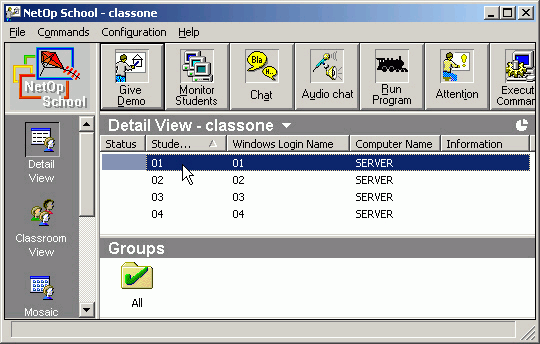
2、如果你的操作对象为某一个学生端,则只需直接单击其名即可;如果你的操作对象是所有学生端,则按“Ctrl+A”的组合键来全选;如果你的操作对象是部分名字连续的学生端,则用先单击第一个(或最后一个)名字,然后把“Shift”键(上档键)按住不放,再单击最后一个(或第一个)名字的方法来选择;如果你的操作对象是多个非名字连续的学生端,则可先把“Ctrl”键(控制键)按住不放,再逐个单击所需名字即可。
3、如果你想将教师端或某个学生端的操作屏幕同步发送给学生端,则先选中欲操作的学生端对象,再单击工具栏最左侧的“Give
Demo”(提供演示)按钮,接着系统会要求你选择演示者的名字,此时你可以选择“Teacher”(教师端)或你确定的欲演示的学生端的名字,再“确定”即可。
4、如果你想监视某个(些)学生端的屏幕,则在选中操作对象之后,再单击工具栏左起第二个“Monitor
Students”(监视学生)按钮即可是在教师端得到对方的屏幕。此时你还可以将此屏幕改变显示大小、全屏显示及改为远程控制等。
5、如果你在讲课时,不想让学生操作他自己的计算机,以免其影响注意力,则你可以选中操作对象之后,再按工具栏左起第六个图标(有一个小人和一个感叹号的那个),便可用一幅系统设定好的图覆盖其整个屏幕;同时使它的鼠标和键盘均暂时失效。
6、如果你想远程操作某个学生端的屏幕,则在选中操作对象后,按工具栏右起第二个图标(有一只拿遥控器的手和闪电的那个),即可在教师端得到对方的屏幕,并且允许在教师端对其屏幕进行任何操作。
|


