2、学生机端
(1)在终端服务器(需事先关闭教师端)或任意终端工作站上,依次选“开始→程序→NetOp School→Student”以开始进行学生端的设置工作。
(2)首先出现的将是学生端的“Programe Option”(程序操作)的设置窗口。确保已点选中了“Connect to
class”(连接到班级)项,然后在其下的文字框中输入在教师端设置时所建立好的“class”(班级)名,再“确定”。
(3)接着便可进入学生端界面。选“Configuration”(配置)菜单下的“Programe Option”(程序操作)项以进入其完整的设置窗口。
(4)点击此设置窗口中的“General”(常规)项,建议勾选中其中的“Join class at program starup”(在程序运行后加入班级)、“Load
Student at Windows startup”(在Windows启动后运行学生机)和“Minimize Student at program
startup”(在程序运行后最小化)三项。
(5)再点击此设置窗口中的“Student login”(学生端登录)项,将“Student login name”(学生端登录名)处选择为“Windows
login name”(Windows登录用户名),以确保各学生端都具有明白而唯一的识别名。
(6)当以上的设置完成之后,单击“确定”即可回到学生端界面。
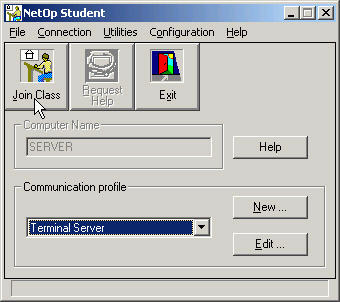
(7)单击学生端界面中工具栏最左侧的“Leave Class”(离开班级)图标,将“Communication
profile”(通信协议)处由原来的“TCP/IP”改选成为“Terminal Server”(终端服务器);然后再单击工具栏最左侧的“Join
Class”(加入班级)图标。学生端的基本设置工作便可宣告完结。
|


