拓扑逻辑图:
进行配置以前通常要用手工先画出一张拓扑逻辑图,然后对照该图来进行设备的配置。特别是在多于三台路由器的情况时,由于涉及的端口较多,如果不使用拓扑逻辑图作为辅助,常常会导致配置混乱的局面。拓扑逻辑图将给出使用的端口和大致的网络地址结构,此例拟进行配置的拓扑逻辑如图所示:
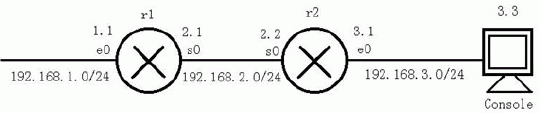
说明:
1、图中为r1、r2的分别对应图1中的Router1、Router2,在作配置时将它们分别命名为r1和r2;
2、“/24”表示子网掩码为255.255.255.0,即24个二进制位;
3、“1.1”是ip地址为192.168.1.1的简写,其他依此类推,比如3.3为192.168.3.3;
配置路由器:
一、使用“超级终端”工具:第一次配置路由器必须通过管理工作站(Console)来进行,一般使用操作系统自带的“超级终端”工具进行配置。在正确的进行物理连接后,按照以下步骤在操作系统中找到并打开该工具:
开始-->程序-->附件-->通讯-->超级终端
如果没有发现这个程序,请通过“控制面板”中的“添加/删除应用程序”进行安装。
紧接着,随意输入一个连接名称,如test,然后选“直接连接到COM1”口,单击“还原默认值”按钮自动进行终端控制台仿真参数设置,然后看到的界面就是路由器的自检界面了。按照图1显示,此时我们首先配置的是Router2;
二、配置Router2
为便于看到使用命令配置的全过程,当出现自检并提示是否要直接配置参数时,我们选择n(No),于是进入到命令行提示符状态:
Router>
此时我们就可以键入配置命令了,值得注意的是,由于Router2的s0口是连接在背对背线缆的DCE口上,所以要用clock
rate配置时钟同步速率,以下凡是在“>”或“#”后面的部分均为实际键入的命令:
Router>en
Router>conf t
Router(config)#hostname r2
r2(config)#int e0
r2(config-if)#ip address 192.168.3.1 255.255.255.0
r2(config-if)#no shutdown
r2(config-if)#int s0
r2(config-if)#ip address 192.168.2.2 255.255.255.0
r2(config-if)#no shutdown
r2(config-if)#clock rate 56000
r2(config-if)#exit
r2(config)#ip routing
r2(config)#ip route 0.0.0.0 0.0.0.0 192.168.2.1
r2(config)#ip classless
r2(config)#exit
r2#copy run start
|


