| 第4步 单击“Scan”按钮,显示如图3所示“Scan”对话框,并列出管理系统扫描到的AP。
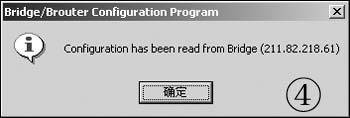
第5步 在列表中选择欲配置的AP,单击“OK”按钮,显示如图4所示提示框。
第6步 单击“确定”按钮,返回“Enter IP
Address”对话框。在“Read/Write”框中键入拥有修改权限的密码,单击“OK”按钮,返回配置主窗口。
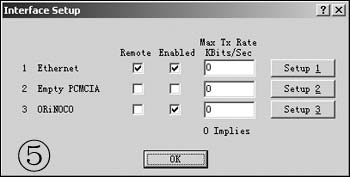
第7步 在“Setup”菜单中选择“Interface Setup”,显示如图5所示“Interface Setup”对话框,设置相关的网络接口。
第8步 在“ORiNOCO”栏中“Enabled”复选框,启用AVAYA无线AP的无线网卡。
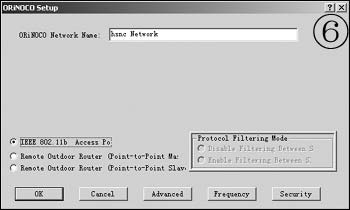
第9步 单击与“ORiNOCO”相对应的“Setup3”按钮,显示如图6所示对话框。选中“IEEE 802.11b Access
Point”选项,将该AP作为接入点。在“ORiNOCO Network Name”文本框中键入网络名称。单击“OK”按钮,返回主窗口。
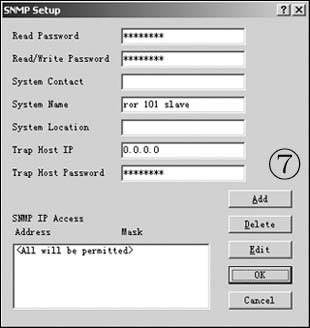
第10步 在“Setup”菜单中选择“SNMP Setup”,显示如图7所示“SNMP
Setup”对话框。若欲修改该AP的默认密码,可分别在“Read Password”和“Read/Write
Password”框中键入访问口令和修改口令。在“System Name”框中键入该AP的新名称,用于区别于其他AP。单击“OK”按钮,返回主窗口。
第11步 在“File”菜单中选择“Save Config”,保存设置。然后,再在“File”菜单中选择“Reboot
Remote”,重新启动AP,使配置生效。
注意:若欲长期保存该配置,可在“File”菜单中选择“Save Config File As”,将该配置保存为文件,以备将来需要时通过“File-〉
Import config file”导入。
|


