| 1.优化单个图像
下面,我们就来优化前面制作的露珠滴鲜花图片。
第一:点击工作区上方的优化模式选项卡  ,进入优化模式状态。图像编辑窗口被分成了两部分,第一部分以图像本身的大小显示,它的尺寸显示在图像上方,第二部分显示了优化后的图像,它的尺寸和平均下载时间显示在图像上方。点击“只显示优化后的图像”按钮 ,进入优化模式状态。图像编辑窗口被分成了两部分,第一部分以图像本身的大小显示,它的尺寸显示在图像上方,第二部分显示了优化后的图像,它的尺寸和平均下载时间显示在图像上方。点击“只显示优化后的图像”按钮  后,在编辑窗口中将只显示优化后的图像。 后,在编辑窗口中将只显示优化后的图像。
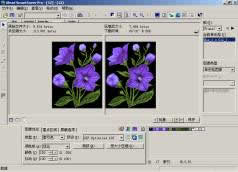
图013:优化模式选项
a. Transparency(透明处理)可将吸管点取的颜色区域变成透明区域。
b. Background(背景)与标识a相给合。设置预览时,透明区域应该显示的背景颜色或背景图片。
c. Resample,可非常方便地将图片转换成任意大小比例。
d. Crop(剪切)。剪掉没有选择的区域图形,这个功能可挤掉图形的水份,使图形更短小精悍。
e. Save(保存)图像优化后存盘。
f. 调色板中列出了索引色文件中
g. 的颜色,当您的鼠标移过颜色
h. 单元格时,颜色的RGB数值
i. 信息就显示在调色板下方。
|


