| 第二部分 安装ColdFusion MX
安装ColdFusion MX的过程以Windows版本为主,如要了解其他操作系统的安装过程,请访问响应的资源,资源列表见文章末尾。
安装ColdFusion MX的过程分为如下几步,可以参照以下图形进行逐步的安装。
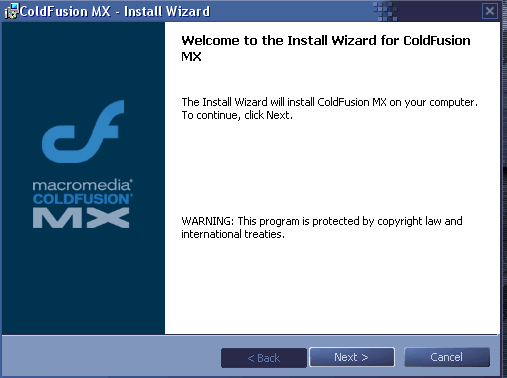
第一步 ,安装界面如下,首先你的系统应该是2000或者xp,其次建议你的服务器具有256Ram,否则运行企业级的application Server不会很顺畅。下面是安装过程中的欢迎界面。
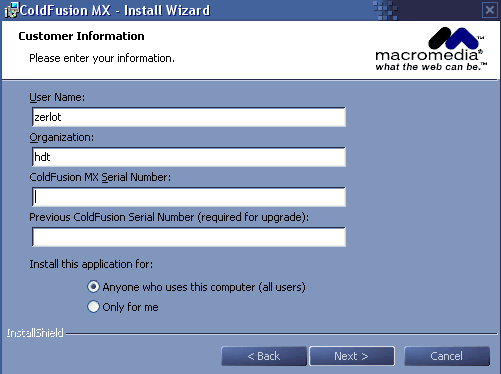
第二步 ,在下面出现的窗口中填入用户名,密码,ColdFusion MX的序列号,不同的序列号决定ColdFusion MX的版本。ColdFusion MX共分为4种版本,开发者版本(不需要填入序列号),专业版,企业版,J2EE嵌入版。如果需要从老版本升级,那么填入升级所需的序列号。然后再选择能够操作该软件的用户。
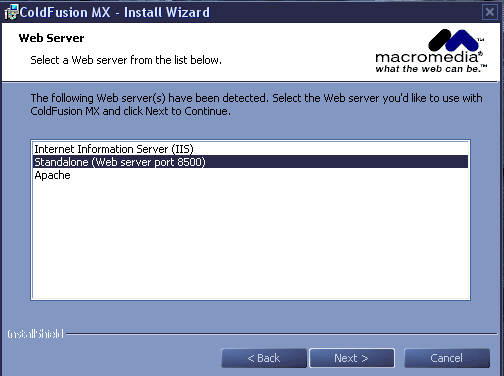
第三步 ,选择ColdFusion MX所在的Web服务器,可以是IIS,Apache,也可以是Standalone模式,也就是让ColdFusion MX自己作为Web服务器。下图选择了Standalone模式,端口是8500。
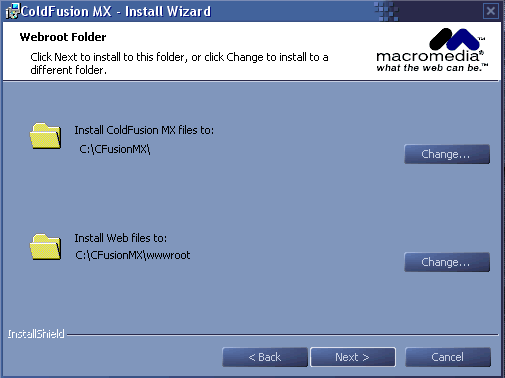
第四步 ,选择ColdFusion MX文件存放的位置和Web页面所存放的位置,这一步的情况与上一步选择webServer相关。
第五步 ,进行以下安装到硬盘内容的选择,但运行ColdFusion MX环境的文件是必须安装的。
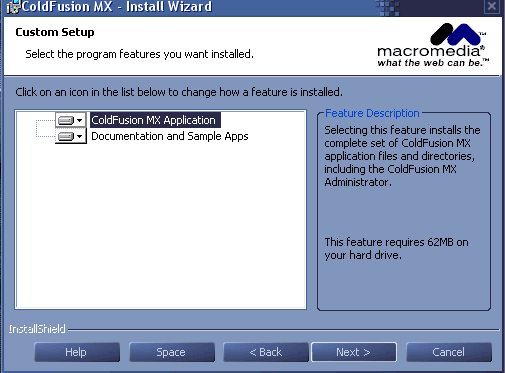
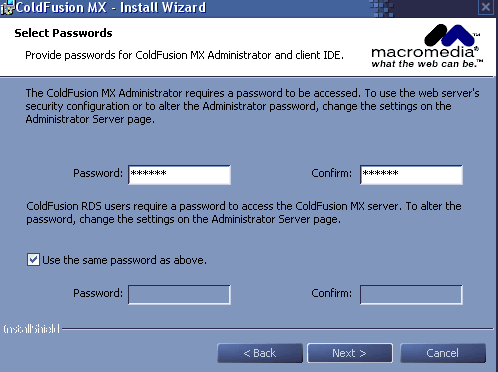
第六步 ,填入ColdFusion MX管理的密码,这里的密码一定要记好,另外,可以让ColdFusion RDS的密码和administrator的密码一致,也可以另行输入。RDS就是远程数据管理的意思,以后的数据库等在ColdFusion Studio或者DreamweaverMX中的操作就通过RDS。
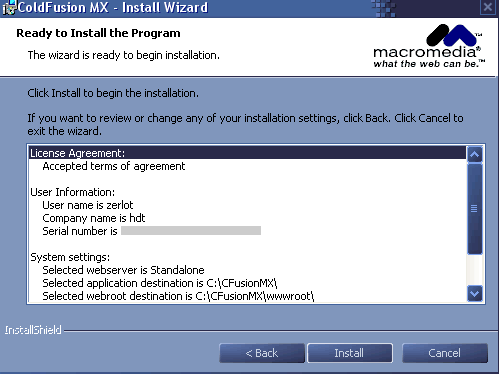
第七步 ,安装程序会给出前几步的设置,可以通过这个窗口进行核查,如果没有错误,就进行下一步的操作。
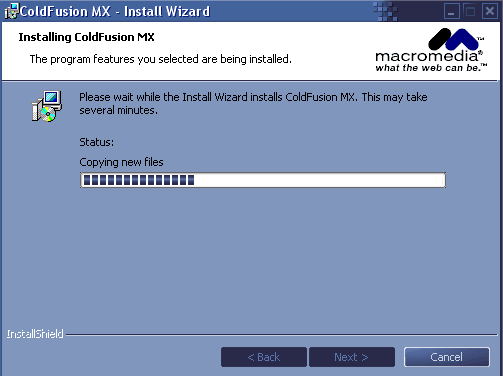
第八步 ,等待一个安装的过程,这里建议关闭Web Server,关闭一些应用程序会保险一些。
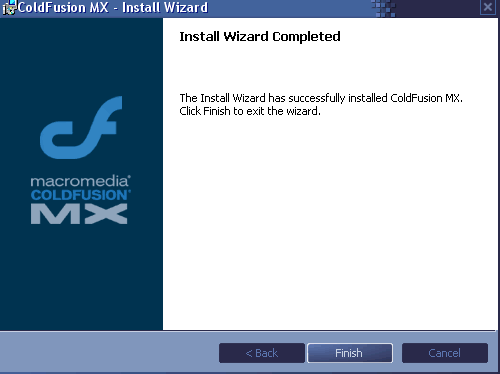
第九步 ,看到这个界面就表示ColdFusion MX安装完了,但是还没有测试过呢!
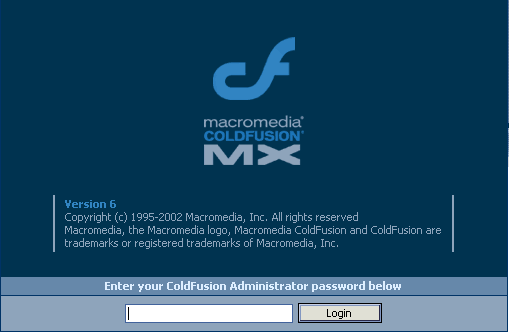
第十步 ,之后ColdFusion MX就打开浏览器,如果你看到这个界面,恭喜你,你的ColdFusion MX安装成功了!
好了,通过这一期的说明,大家已经基本了解了ColdFusion MX的基本构架以及安装方式。下一期将为大家介绍ColdFusion MX的基本管理步骤,以及简单的入门编程,跟着本教程来一步一步进入ColdFusion MX奇妙世界。
|


