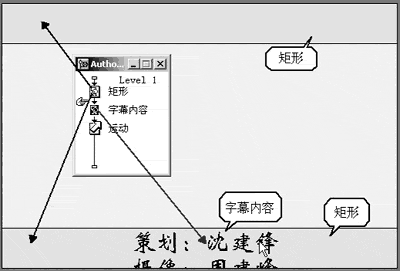
图3
1. 启动Authorware 6.5,在流程线上放置两个显示图标和一个运动图标,然后在显示图标中分别绘制矩形,输入字幕内容(如图3),注意在输入字幕后,将其位置移动到底部。然后选中“矩形”显示图标,右击选择“Properties”弹出的对话框,在Layer中输入“2”,这样矩形将会覆盖在字幕内容的上面。
2. 双击运动图标,出现对话框,选择运动对象为“字幕内容”,运动类型为“Direct to Point”。在“Timing”中输入“4”,即设置字幕运动时间为4秒。然后将字幕内容文字向上移动,直至不在字幕显示区域内,这里如果直接用鼠标移动文字,字幕在播放时可能会出现左右摇摆的现象,因此最好通过修改“Layout”选项下的Y的数值来移动文字。
注:本例适用于Authorware 3.0以上版本。
Flash
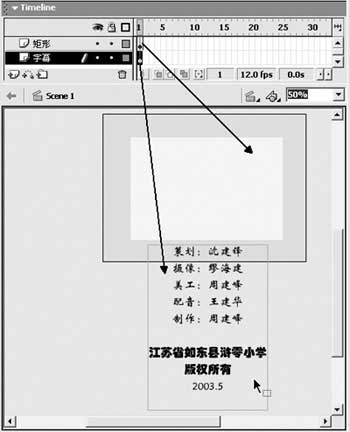
图4
1. 启动Flash Mx,利用“Ctrl+F8”创建一个名为“字幕”的影片,选择菜单“Insert/Layer”插入新层,重新取名为“矩形”、“字幕”。在“矩形”层的第1帧绘制一个矩形,在“字幕”层输入字幕内容,注意其位置(如图4),在“矩形”层的第50帧按F5键盘插入空白关键帧。
2. 在“字幕”层的第50帧按F6键插入关键帧,并且将该帧中的文字向上移动,直至文字的下边与矩形的下边对齐为止。设置“字幕”层的两帧动画过渡为“Motion”,选中“矩形”层,右击选择“Mask”设置遮罩效果。最后为“字幕”层的第50帧加上“stop()”语句。
注:本例适用于Flash 4.0及以上版本。
|


