2. 在Powerpoint中的操作
2.1 将flash引用到Powerpoint中
让我们打开Powerpoint,并新建一个演示文稿,并将鼠标的光标定位于您要插入flash的播放文件的地方,然后右击鼠标,选择粘贴。这样,便将flash的播放文件放置在指定的地方。当然,这只是粘贴了一个关联,这就您为什么您在演示文稿中看到的只是一个图标,而不是动画本身了,如图3。

图3
点选刚才我们粘贴到演示文稿的flash图标,然后在菜单栏中选择“幻灯片放映”-->“自定义动画”,弹出“自定义动画对话框”,如图4。 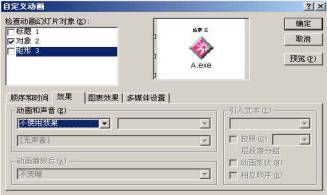
图4
这时候,我们可以看到“检查幻灯片动画与对象”栏目中,有三个对象,我们点选“对象2”,因为这个对象就是我们要设置的幻灯片对象。
点击“对象和时间”选项卡,这时候可以看到,“动画顺序”栏中,出现了我们要设置的动画对象“对象2”。然后在右边的“启动动画”栏中,点选“在前一时间后”,并将时间设置为“0”秒,如图5。 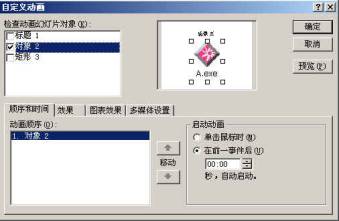
图5
点击“效果”选项卡,在“效果”面板中的“动画和声音”选项栏中,我们选择“出现”,如图6。 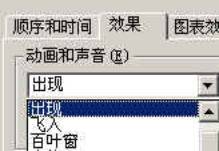
图6
点击“多媒体设置”选项卡,在“多媒体设置”面板中的“对象动作”选项框中,选择“激活内容”,如图7。 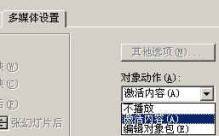
图7
做好以上的设置后,点击“确定”按钮。
2.2 在Powerpoint中设置flash动画对象
接下来,我们要将演示文稿中的flash动画图标藏起来。
在这里,我们用一个矩形的方框将演示文稿中的flash图标盖住(建议这个矩形的方框的颜色要与背景色一致),在我们这个例子中,我们是使用白色作为北京。所以我们最好是用一个白色的方框来将flash动画的图标盖住,这样从外表看上去,演示文稿里什么也没有,呵呵。
从Powerpint操作界面的底部的“绘图”工具栏中,我们找到“矩形”工具,如图8, 然后在背景色选项按钮中,选择白色,如图9。 
图8
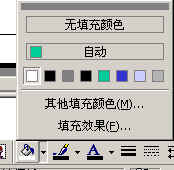
图9
然后来到演示文稿中,用矩形工具画一个方框,将图表盖住,如图10。 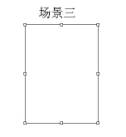
图10
2.3 设置Powerpoint动画播放
在菜单栏中,选择“幻灯片放映”-->“幻灯片切换”,弹出“幻灯片切换”面板。然后在“幻灯片切换方式”中,选择其中一种幻灯片的切换方式,如图11。 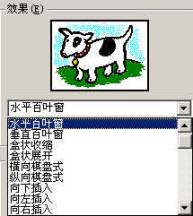
图11
在“换页方式”栏中,点选“每隔”,然后将幻灯片切换的时间间隔设置为“0”秒。
完成这一步骤的设置后,您基本完成了在Powerpoint中引用flash动画了。如果您用的是Powerpoint2000,您必须将Powerpoint2000中的“病毒检查功能”关闭。因为您引用的外部文件是一个*.exe文件,如果不将那个“病毒检查功能”关闭,在每次引用的时候,都弹出一个可恶的对话框,说什么文件可能有病毒什么的,烦哪!!!赶快让它闭嘴。
呵呵,如果您将全部的步骤设置完毕,您就可以测试了。是不是成功了呢?呵呵。您会发现这个方法的优点多多,特别是将flash播放文件导入后,您可以单独对flash播放文件进行控制,随心所欲,呵呵。
那么,到这里很多朋友往往会有这样的疑问:上面介绍的第一种方法确实很实用,但是所谓的我们以前常用的方法是如何的呢?它有没有它的优点呢?呵呵,在这里,我们不妨来看看第二种在Powerpoint演示文稿中运用flash播放文件的方法。 |


