3.创建电影夹
你可以从菜单中选择Insert(插入)->New Symbol(符号),你也可以使用快捷键CTRL+L。这时就会弹出的对话框中,在Name方框中键入“CLIP1”,并且选择“MOVIE CLIP”作为它的Behavior(行为)。
选择Window(窗口)->Library(图形库)或者使用快捷键打开图形库。将“GLOBE1”图形从图形库中拉出放置到时间进程中。
用第二步骤相同的方法,将图形居中。接着选择时间线的第18帧,点击右键,并且在弹出的菜单中选择Insert(插入)->Keyframe(关键帧)或者使用快捷键F6来插入关键帧。
接着选择“TRANSFORM”标签,点选“CONSTRAIN”(限制)选项。在“CONSTRAIN”选项左边的方框上键入50%。如图5 所示。
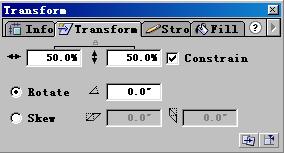
(图5)
再选择“EFFECT”标签并且选择“TINT”。这里要确保所选的颜色为黑色并设置“TINT”为50%。
然后选择主时间线的第一帧上,再选择"FRAME"标签,并且从TWEENING下拉式菜单中选择“MOTION”。如图6所示。

(图6)
现在电影夹应该能从红色逐渐变成了黑色了。
4.电影的图层
现在我们回到电影的主时间线上。在“MOVIE”图层的第一帧中将CLIP1符号的副本拖拉到时间进程中。选择“INSTANCE”标签,并在Name文本框中键入“CLIP1”。如图7所示。
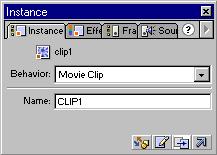
(图7)
再在相同的图通用性中选择第三帧,并且选择Insert(插入)->Frame(帧)或者使用快捷键F5。 |


