当然还要建立鼠标移动的按钮,拷贝第一帧,然后建立一个新的符号,设置为按钮命名为BoxButton,在该符号的第一帧粘贴刚刚拷贝的那帧,然后回到ChangingBox影片。
将BoxButton按钮加入ChangingBox影片,在ChangingBox影片里加入一个新层,然后在这一层第一帧插入BoxButton的分身,再次,确认BoxButton按钮的左上角的座标为(0,0),然后改变BoxButton按钮的alpha值为零,使它完全透明,设置第一帧的Action为“Stop”,好,影片的时间轴如图所示。
在BoxButton按钮的属性里打开Actions对话框,单击“OnMouseEvent”,选择“RollOver”,然后加入“Goto and Play("movebox")”;“movebox”是我们开始在ChangingBox影片的时间轴上标签好的。
好,ChangingBox影片已经完成,现在我们回到主时间轴上。
建立主场景时间轴和分身
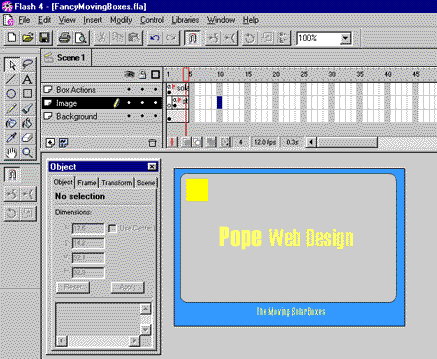
在主场景里增加两个层,分别命名它们,从下到上分别为“Background”,“Image”,“Box Actions”。
在背景层加入背景,随便你用什么颜色或图片,这里我建立了一个蓝色窗口和灰色的背景区。
在“Image”层的第二帧,加入一张图片,当然也是随便你用什么,当鼠标滑过可以在矩形变化时看到。这里我只简单的输入了几个英文字,然后在该层上加入一个Action“Stop”。
好,其他所有的行为脚本将放置在BoxActions这层,在该层的第一帧加入ChangingBox影片的分身,你可以把它放置在左上角你希望第一个矩形显示的位置,对于ChangingBox来说这将很好使你建立一个开始点的座标。同时,在“ChangingBox”影片的分身属性里,命名这个分身为“box”。
|


