| 制作步骤:
按上例制作出八个Movie Clip电影剪辑,每个电影剪辑中包含各自的按钮。开始制作相应按钮的程序部份
1.键盘锁定:打开关于键盘锁定的Movie Clip,在第二帧按F6键增加一个关键帧,在第一帧上双击,打开Action面板,双击Basic
Action栏中的stop()项,使Movie Clip在加载时停止。然后在按钮上点击鼠标右键,选取Action项,打开按钮的Action面板,在下方的下拉菜单里双击Goto语句,取消对gotoandplay选框的选中状态,在Frame框中输入2。你可以看到,系统会自动加上on(release){}项,再双击Fscommand,在Commands
for standalone player:下拉框中选中Trapallkeys[true/false]项,完成语句:
on(release){
gotoandstop(2)
Fscommand(“Trapallkeys”,”true”)
}
意思是说,当鼠标单击并且松开时,跳转到第二帧,并且实现键盘锁定。
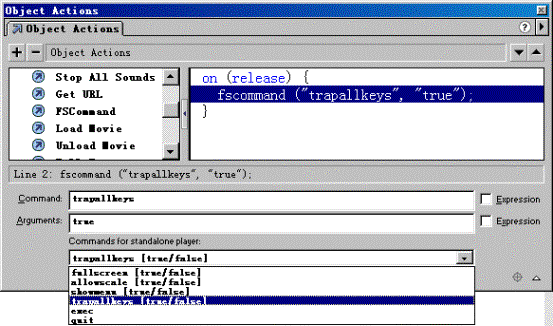
关闭Action面板,然后在时间轴上选取第二帧,在按钮上击鼠标右键,选取Action,打开第二帧按钮的Action面板,双击Goto语句,取消对gotoandplay的选项,在Frame框内输入代码为1。再双击Trapallkeys[true/false]项,不同的是,这次我们要将内容改动成false,完成语句如下:
on(release){
gotoandstop(1)
Fscommand(“Trapallkeys”,”false”)
}
这样就完成了对键盘锁定功能的设置。我们用了两个帧来实现,当电影剪辑加载时,会停止在第一帧,当用户单击按钮时,键盘被锁定,跳转到第二帧,如果用户再次单击按钮,此时按钮的Action语句已经是处于第二帧的按钮,执行第二帧按钮的Action语句,键盘锁解开,又回到了第一帧。在以后的讲解当中与此处的道理相同,不再详述。
|


