| 5、UI Componenets——ScrollBar的制作。首先我们单击文本框,然后在舞台留言内容几个字旁边拉出一个稍大些文本框,文本框的属性设置如下:Instance
name为contents,Line Type为multiline(多行显示)。然后将UI
Components中的ScrollBar组件拖到刚刚做好的输入文本框的右边,用缩放工具使之与右边对齐,为了使滚动条能够随着文本框中内容的添加而不断的变化,就需要在滚动条与输入文本框中建立某种连接,这个连接可以通过修改ScrollBar的属性来设置:将Target
Textfield(目标文本区域)设为前面输入文本框的Instance name:contents即可。这样两者之间就建立了互动关系。
6、提交按钮的制作。Flash MX中UI组件的按钮改进也是挺大的,同样我们将其拖到舞台下方,修改其属性:Label改为“我写好了”,Click
Handler改为“ClickOK”。即使用的单击句柄为“ClickOK”,这当然是可以自己任意定义的。
代码编制
1、添加一个名为代码的新层,然后在第一帧上右击,选择Actions,则会打开Frame脚本窗口,在其中输入如下代码:
stop(); //停止在第1帧
function ClickOK(component) { //单击按钮后的动作 gotoAndPlay(2);
//执行第2帧内容
_root.disptext.text ="姓名:"+name.text+"\r性别:"+性别.getValue()+"\r所属院别:\r"+yuan
bie.getValue()+"\r留言内容:"+contents.text;}
//显示内容
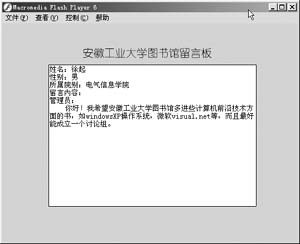
图4
2、在此层第2帧画一个动态显示文本,属性如下:Instance name为“disptext”,Line
Type为“multiline”。这样在单击按钮后能够显示出前面输入数据的内容,最后在此帧上右击,选择Actions,添加一行代码:
stop(); //停止在第2帧
3、在所有层的第2帧上都按快捷键F5使其数据能够在第2帧时使用。
所有工作到此结束,用Ctrl+Enter键测试一下,输入一些信息,单击“我写好了”按钮,就会出现如图4界面,说明数据已成功传输了。
|


