| 说明:按Ctrl+Alt+A,在上述各组件中的第一格或各影格上都要用Frame
Actions面板写入Action程序:
Stop
第二步,按Ctrl+F8,选择Button,开始制作属性为按钮的按钮组件,在按钮组件Up影格内画入一个正方形图象,在Over、
Down只需F5插 入帧即可。
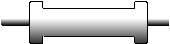
第三步,按Ctrl+F8,选择Graphic,开始制作属性为图形的电阻外形组件,图形如下图所示。
第四步,回到场景编辑状态,按Ctrl+L,按照Resistor
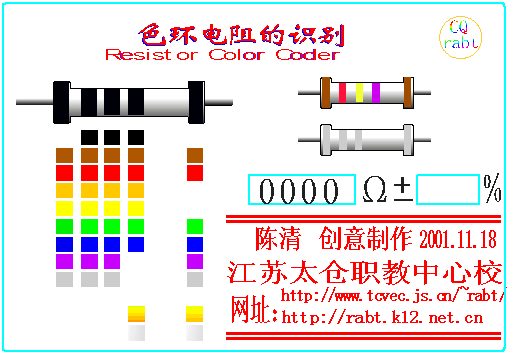
Color Coder软件版面结构从打开的图库Libraries拖拉出各组件、并排放整齐,也可根据自己的想法作适当的修改,形成的格局如下图所示:
需要说明的是:
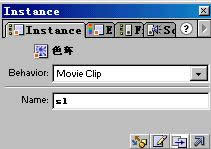
[1]左上角主图中的大电阻上复盖的五个色环是属性为影片片段的色环组件,通过变形工具调整后得到。按Ctrl+I,选中各色环,并在出现的Instance面板上将它们分别命名为s1~s5,如左下图所示为第一环命名时的情形;
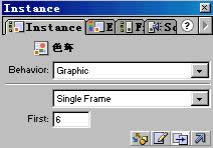
另外,附图中上下两小电阻上所复盖的是将该组件属性转为图片并根据想法任意设置指定播放某单一影格的色环组件后的效果,这时的Instance面板如右下图即为对某一小电阻色环的Instance面板设置样式。
[2]大电阻下方的矩形色块群也是将属性为影片片段的色环组件转换为属性为图片,并根据电子专业色环所对应的数据系列的次序排列。
[3]在右侧附图中两小电阻下有两个阻值数据区方框,它是用矩形工具画出的一大一小外框为绿色、内框为白色的数显框,然后拖入数码影片组件。由于主图中共有五个色环,其中有四个为阻值数据色环,所以要对应在一大数显框内拖入4组数码影片组件,并同大电阻上的色环一样依次命名为d1~d4;在一小数显框内则拖入误差影片组件,并命名为d5。
[4]右下角区的红色文字区域可根据自己的爱好自己设计,在此不作细说。
|


