| ※运行 Flash 5.0 后,执行File(文件)菜单下的
Open(打开)命令,打开下载的Loading源代码文件。移动光标到Timeline(时间线),点击Layer
1 最后一桢右边第一格并向左边拖动光标到第一桢位置松开鼠标,这样就选中了Layer 1 上所有的桢,然后在选中的桢上方按鼠标右键选择Copy
Frames(复制桢)。
※接着,我们建立一个新文件,可以看见新文件里有一个默认的图层。
※选择Modify (修改)菜单下的 Movie(影片),设置影片的Width(宽)
为 400 px , Height(高)为250px,完成后按OK。
※选中Timeline(时间线)里默认的图层第一桢,按鼠标右键选择Paste Frames(粘贴桢)。
※继续Copy源代码第2层的所有桢。返回到我们新建立的文件里,建立新层,呈现Layer
2后粘贴桢。方法如Layer 1 。
※然后我们就有了自己的Loading了。(如图10)
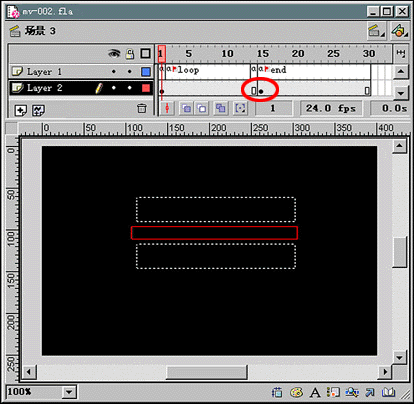
(图 10)
※当然我们需要适当调整Loading画面以便适应我们的影片风格
※图11为调整后的Loading画面
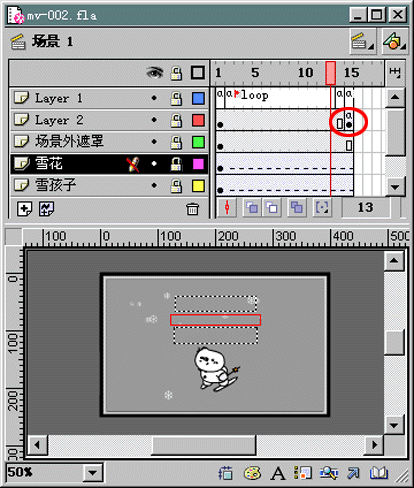
(图 11)
调整Loading结束后开始播放的第一个画面
※图10中红色圈中的关键桢,是Loading完后开始播放的第一幅画面,所以我们应该把原来下载的Loading源文件中此桢画面改换成我们自己的画面。我们点击此桢,在工作区选中原来的画面按键盘Del删除。选择左边工具面板的
Text(文本)工具,在此桢的工作区里用鼠标点击左键后输入文字,我们可以输入雪孩子三个字。最后用鼠标点击最后一空白桢往左边拖动至关键桢位置(如图11所示红色圈处)。
|


