| 3、创建六面体的节点(vert)
单击Insert Layer新增一个图层,并将其重命名:vert, 按快捷键O选取Oval
Tool(椭圆工具),按住Shift键, 在场景中绘制一个直径为10像素的正圆(先绘制,然后选取这个正圆,在其属性面板的W与H(即宽与高)中直接输入10,然后回车,就OK了,如图5所示:
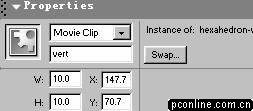
图5
确认刚才绘制的圆在选择状态,将其的填充色也改成熟褐色,并按下F8,将其转换成名为hexahedron-vert的MC,实体名:vert
。
4、创建拖动控制按钮:
新增一个图层,并将其重命名为:crtl_drag,用椭圆工具在场景中绘制一个直径约12像素的正圆,按F8将其转换成MC,并为其取个实体名:drag_ctrl。双击我们创建的crtl_drag,或在其上单击鼠标右,从弹出的菜单中选择
Edit in place,再次按F8将其转换成buttom(按钮),再次双击,让按钮处于编辑状态,按F6,在hit处插入关键帧,
选择关键帧“Up”,在场景中选择正圆,将其从场景中删去。
ok,所有的元件创键完成,如果你的操作没有错误的话,打开library,各元件 对应的名称应如图6所示,当然,你也可对元件进行美化,就看你的创意了。只实体名与AS中的一致,就可以了。
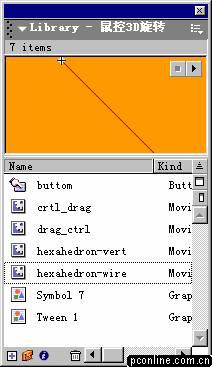
图6
二、让元件动起来
1、在图层wire、vert、drag_ctrl的第三帧处分别按F5插入空帧。
2、新增一个名为action的层。在取第一帧,按F9打开action面板,按ctrl+shift+E切换到专家模式,输下以下AS:
max=12;
maxwire=30;
fov=180;
rotx=0;
roty=0;
// 设置含数与余弦
cs = new Array(360);
sn = new Array(360);
for (i=-180; i<=180; i++) {
cs[i+180]=Math.cos(i*Math.PI/180);
sn[i+180]=Math.sin(i*Math.PI/180);
}
// 线框阵列
|


