4.这一步利用步骤3制作好的静态余辉来制作动态余辉,新建一个Movie
clip元件,命名为sd2,进入元件的编辑状态后,将元件d0拖到图层1中,然后在图层1的第11祯插入一个关键祯,打开属性面板,调整元件d0的alpha透明度值为0,如图12所示:

图12
然后在第1桢到第11祯之间的任意位置单击鼠标右键,选取Creat
Motion Tween命令,建立一个Motion运动过渡效果,也就是余辉从完全可见到不可见的过渡。
目前的余辉效果已经不错了,不过如果能在修改一下,加上瞬间出现的闪电的话,就更完美了,所以在图层1上新建一个图层2,
在图层2中使用铅笔工具绘制一段细长的白色曲线,将图层1隐藏后图层2中的白色曲线如图13所示:
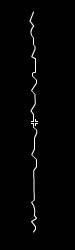
图13
然后将取消图层1的隐藏,整体效果如图14所示,是不是有点闪电的味道了。
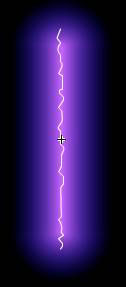
图14
然后将图层2延续到第2祯,并在第12祯插入一个关键祯,给第12祯添加Action动作脚本:stop();,使影片播放到此祯即停止下来,最后的时间轴如图15所示:
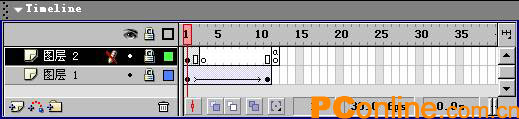
图15
5.最后我们就需要将前几步制作好的元件加以组合和调整,使其展现出最终的闪电效果。
新建一个Movie clip 元件,命名为d1,进入元件的编辑区后,将图层1的第1个关键祯删除掉,然后在第5祯插入一个关键祯,将元件d0拖到编辑区中,然后在第15祯插入一个关键祯,然后按照步骤4的方法在第5关键祯和第15关键祯建立一个透明度逐渐减少的Motion运动过渡效果,然后按照同样的方法在第17祯和第27祯之间再建立同样的效果,时间线如图16所示:

图16
在图层1上面新建一图层2,在第2祯插入一个关键祯,然后将元件g1拖到编辑区中,利用时间线上的洋葱皮工具调整g1的位置到元件d0的正下方,然后在第6祯插入一个关键祯,利用缩放工具将g1稍微放大一点,最后在第2祯和第6祯之间建立Motion运动过度效果,然后在第13祯和第17祯之间建立相同的效果,如图17所示:
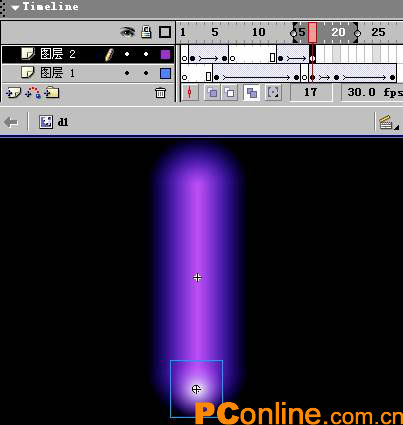
图17
|


