然后分别在第4和第6祯插入关键祯,使用缩放工具调整第4关键祯中的圆球,将其适当放大,调整第6关键祯中的圆球,将其缩小为一个小圆点,然后分别选中第2祯和第4祯,从属性面板的Tween下拉列表中选取Shape形状渐变效果,建立两个形状渐变,如图6所示:
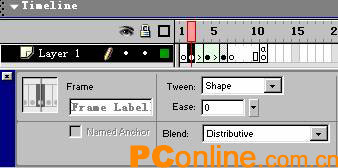
图6
最后在第10祯插入关键祯,添加如下Action动作脚本:
gotoAndPlay(1);
3.光球在发射光芒的时候将在其四周产生一圈冲击波,这样的效果就更逼真了。新建一个Movie
clip影片剪辑元件,命名为sky1,来制作单个的冲击波,进入元件编辑状态后,使用绘图工具绘制如图7所示的图形,作为冲击波单元:

图7
绘制好后,将此图形转化为Movie clip影片剪辑,命名为sky,然后在元件sky1中设置其Instance
name为s3.
然后给第1祯添加如下Action动作脚本:
alp = 1;
//初始化变量alp的值为1
while (Number(alp)<20) {
name = "s" add alp;
//设置变量name的值为字符s和变量alp的组合
duplicateMovieClip("s3", name, Number(alp)+1);
setProperty(name, _rotation, alp*18);
alp = Number(alp)+1;
//复制对象s3,并设置其旋转
}
//进行20次循环
stop();
接下来制作冲击波的由远及进的运动效果,新建一个Movie clip影片剪辑元件,命名为Oval,进入元件的编辑状态后,将元件sky1拖到其编辑区中,然后在第50祯插入一个关键祯,将元件sky1放大并向下移动一段距离,最后建立Motion
运动过渡效果,第1祯和第50祯分别如图8和图9所示;
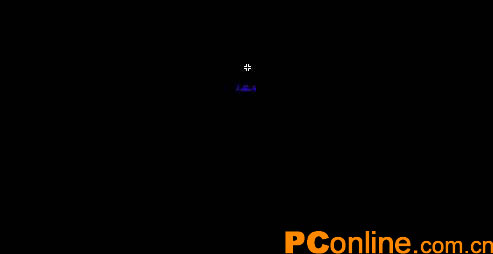
图8
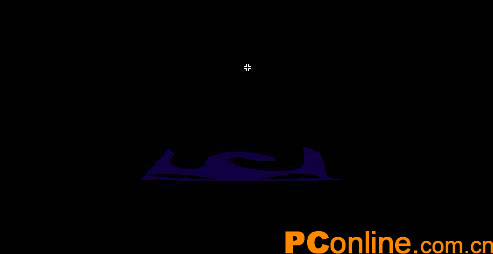
图9
最后在第50祯添加Action: stop();.
4.接下来制作光芒四射的效果。新建一个Movie clip影片剪辑元件,命名为ray,进入元件的编辑区后,使用矩形工具绘制一个细长的矩形,并填充上蓝白渐变色,然后使用箭头工具调整一端为细尖,将有尖的一端旋转到上方,如图10所示:
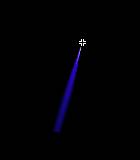
图10
|


