| 给退出按钮添加脚本:
on (release) {
action = "stop";
scale = "0";
down = "9";
status = "stoped tr. " add playtrack;
//和播放按钮相似,当退出后,也对同样的变量进行赋值
tellTarget ("tracks") {
gotoAndStop("stop");
}//停止播放音乐
play();
}
给下一首按钮添加脚本:
on (release) {
if (Number(playtrack)
playtrack = Number(playtrack)+1;
//如果播放曲目没有到达最后一首的化,将曲目信息值增一
status = "playing tr. " add playtrack;//同时设置当前播放状态
if (action eq "play") {
tellTarget ("tracks") {
stopAllSounds();
gotoAndStop("track" add ../:playtrack);
}//如果当前处于播放状态,则先停止所有声音,然后再开始播放下//一首所指定的音乐
gotoAndPlay("play");
} else {
status = "stoped tr. " add playtrack;
}
}
}
7.因为播放器在播放中随机的显示光谱柱,所以需要先制作两个光谱单元,然后通过Action动作脚本对其跳动的方式和频率进行控制。所以分别新建两个影片剪辑,命名为graph
bar和graph dot,绘制后如图10所示:
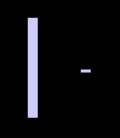
图10
将上面两个光谱单元放到播放界面靠左的位置,分别命名为line和topdot,播放中因为可以显示播放歌曲的信息,所以还需要一个动态文本框来实现。使用文本工具在播放按钮右边绘制两个文本框,其中靠右边的设置为动态文本框,并设置其变量名为status,如图11所示:
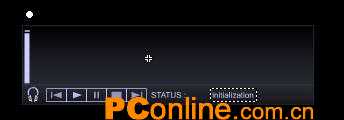
图11
8.最后就需要添加关键的Actinon动作脚本了,回到图层Avtions,在第1帧添加如下Action:
down = 3;
scale = 99;
pause = "no";
playtrack = 1;
action = "play";
maxtracks = 3;
//设置一系列变量
在第2帧添加如下Action:
if (action eq "play") {
actiontxt = "playing tr. ";
status = actiontxt add playtrack;
tellTarget ("tracks") {
gotoAndStop("track" add ../:playtrack);
}//如果当前处于播放状态,则设置当前曲目信息文本框中的值为所播曲目,并且播//放当前的曲目
gotoAndPlay("play");
} else {
scale = "0";
down = "9";
actiontxt = "stoped tr. ";
status = actiontxt add playtrack;
gotoAndStop("play");
}//如果当前播放器不处于播放状态,则设置当前状态为播放
|


