| 3.播放器主界面的背景是利用一块填充了渐变色的色块形成的,制作起来非常简单,但是如果能够很好的设计填充色,最后的效果一样很酷。新建一个图形元件,命名为backpanel,进入元件的编辑区后,在当前的图层layer1上面使用矩形工具绘制一个横向的细长矩形,然后打开混色器面版,按照图4所示的填充色设置方法对其进行填充,如图5所示:
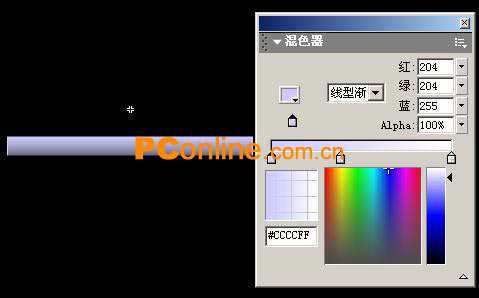
图5
再新建一个图层Layer2,在其上绘制一个较大的矩形,并位于图4中矩形的上部,按照相同的填充设置对其进行填充,图4中的细条矩形用来放置播放控制按钮,而这个较大的矩形是用做播放器的光谱柱效果的背景,最后如图6所示:

图6
4.接下来需要制作播放器中声音的存储部分了,播放器实现的播放不同音乐的原理是:在制作过程中事先导入一定数量的音乐,然后将所以音乐插入到不同的帧中,通过播放按钮来控制跳到不同的帧播放,即实现了不同音乐之间的切换。
本例中我们先导入track1,track2和track3三支音轨到影片中,然后新建一个影片剪辑,命名为tracks
mc,进入元件编辑区后,将图层中前四帧空下,在第5帧插入关键帧,给此帧添加帧标签,并添加Action动作脚本:stopAllSounds();意思是如果播放到此帧,既停止播放所有声音。
在第10帧插入关键帧,将track1引入到此帧,并设置此帧的帧标签为track1,同样的在第20和第30帧分别插入关键帧,分别引入track2和track3,然后分别设置帧标签为track2和track3,这里设置帧标签的作用是不必规定具体哪帧引入的音乐,只要访问相应帧标签代表的帧,就可以播放相应的音乐了,设置完成后时间轴如图7所示:

图7
如果你想在播放器中预先添加更多的声音,只需要将其导入,然后在后面继续添加关键帧,将相应的声音导入并设置好帧标签即可。
5.接下来就需要制作播放器的主界面了,新建一个影片剪辑,命名为mainpanel,进入元件的编辑区后,自上而下建立四个图层,分别命名为label,actions.
Drgbtn和backpanel。
首先在图层label的第1和第3帧分别设置帧标签为init和play.也即第1帧用来初始化播放器,从第3帧开始进行播放。
因为我们的播放器可以让用户自由的拖动,所以需要在整个播放器上面放一个隐形按钮,从而实现对播放器的拖动,我们先制作好这个隐形按钮,然后拖动进来,如图8所示:

图8
|


