| 选中第3关键帧,从库面板中将“Sphere”和“coursor”插入工作区中,创建相应的实例,并分别为其实例命名为“point”和“sphere”,为第3关键帧添加如下ActionScript
脚本:
xrotation = 0.05-(yposition-_ymouse)/400-xrotation/5;
yrotation = (xposition-_xmouse)/400-xrotation/5+0.05;
zrotation = 0.05;
for (var i = 1; i<5; i++) {
eval("miopunto"+i).Rotate(xrotation,
yrotation, zrotation);
eval("miopunto"+i).Speed2dx += (_xmouse-eval("miopunto"+i).ScreenCenter_x)/100-eval("miopunto"+i).Speed2dx/10;
eval("miopunto"+i).Speed2dy += (_ymouse-eval("miopunto"+i).ScreenCenter_y)/100-eval("miopunto"+i).Speed2dy/10;
xposition += eval("miopunto"+i).Speed2dx;
yposition += eval("miopunto"+i).Speed2dy;
eval("miopunto"+i).Coord2DRelativeTo(xposition,
yposition);
}
miopunto5.x = _xmouse*1.5-450;
miopunto5.y = _ymouse*1.5-300;
depthArray = new Array(5);
for (var k = 1; k<=5; k++) {
depthArray[k-1] = eval("miopunto"+k).z;
}
IndexDepht = OrdIndex(depthArray);
for (var f = 1; f<=5; f++) {
eval("miopunto"+f).DrawPoint(IndexDepht[f-1]);
}
选中第4关键帧,添加如下ActionScript脚本代码:
gotoAndPlay(3);
6.返回主场景并将默认图层更名为“电影剪辑”,将“animation”插入工作区中,将建一图层“背景”,作矩形工具绘制一矩形,使其将整个工作区复盖,通过“混色器”面板将设置其填充色如图1.5所示:
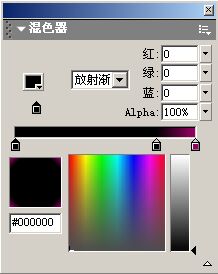
图1.5 图设置填充色
通过填充渐变设置其填充效果如图1.6所示:
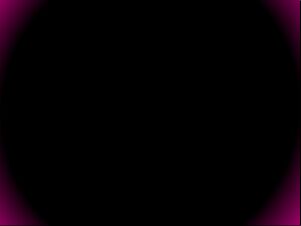
图1.6 设置填充渐变效果
7.这样整个鼠控效果就制作完成,保存作品,按“ctrl
Enter”预览最终效果。
|


