2.双击时间线上的“Layer 1”,并将其改为“main”,如图1-79所示。选择“插入/新建元件”菜单命令或直接按Ctrl+F8,打开“创建新元件”对话框。“名称”一栏中输入“Text”,并设置其行为为“影片剪辑”,单击确定按钮新建一个名为“Text”的影片剪辑
3.选择“插入/图层”菜单命令或直接点击时间线窗口上的
图标,新建一个图层。分别将图层命名为text和background,影片剪辑text的时间轴窗口如图4所示:
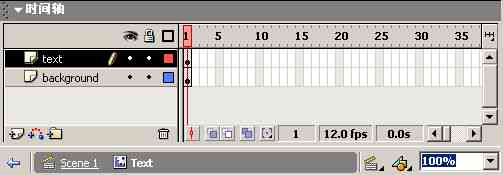
图4 影片剪辑text的时间轴窗口
4.选中“background”层,选择“文件/导入”菜单命令,打开”导入“对话框。然后选择一张图片(本例为“apple.jpg”)导入到“background”层上作为背景。如果导入的图片太大,就得使用Transform(变形)工具将其缩小到合适大小。选择“窗口/变形”菜单命令或直接按Ctrl+T,打开“变形”面板,修改面板上的垂直和水平缩放比例至合适的值。导入后的图片如图5所示:
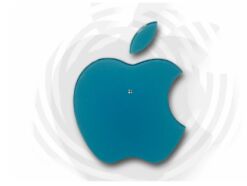
图5 导入后的图片
5.接下来该是在背景上写字了。选中“text”层,在工具箱中选取“文本”工具,然后在舞台上写上“Apple”几个字符,在属性面板中,根据需要将刚才所写的“Apple”的字体、大小、颜色设置妥当,本例中设置字体为“Ruach
LET”,颜色为“CCFFCC”,文本大小为“60”,这样,“纸片”就做好了。
修复一提的是为什么一定要在字的后面加背景呢?这个问题是这样的。知道,图层就好像透明的玻璃一样,可以透过一层看到下面的一层。如果这里不使用什么东西做背景的话,那么你写的字就会象剪纸一样有镂空的地方,那么,在下一步进行“纸片”重叠旋转的时候就会露馅儿了。所以,字的后面一定得有背景,不管你所用的是图片还是色块。另外,其实这里并不一定要使用两个图层。因为文字和图片或者色块都是独立的对象,就算把它们都堆在一起也是不会有影响的(除非你把文字和图片打散)。但是,请记住,把不同的对象放在不同的层是一个能让你受益匪浅的好习惯。如果操作系统中没有这样的字体,是看不到如图6的效果的。

图6 加上文字后的图片
|


