| 4.返回到主场景,按F11打开“库”面板。然后,从中拖几个mBuble到舞台上创建“泡泡”的多个实例。从工具箱中选取“自由变形”工具。使用这个工具调整舞台上的泡泡大小。然后,再将泡泡们摆摆好,图4所示:

图4 摆好的泡泡
二.制作文字元件
1.选择“插入/新建元件”菜单命令,打开“创建新元件”对话框。创建一“电影剪辑”并为其命名为“mText”,从工具箱中选取文本工具,在舞台上拉出一个长条形文本框,并在里面写上“X”,
图5所示。
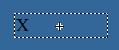
图5 文本框
2.按Ctrl+F3打开属性面板,将文本类型改为“动态文本”,字体设为“Times
New Roman”,字体大小18,变量名也就是这个动态文本框的名字设为txt,属性面板如图图6所示:
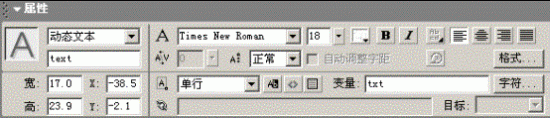
图6设定动态文本
3.回到主场景,打开Library(库)面板,然后,需要写几个字,就从“库”中拖几个影片剪辑“mText”到舞台上。比如,我们要在舞台上显示“Buble”,那么就要拖5个mText到舞台上,以分别对应Buble中的5个字母,可以根据需要自由设置。从工具箱中选择“任意变形”工具。使用这个工具调整舞台上的文字大小。然后,再将文字们摆摆好,效果如图7所示。
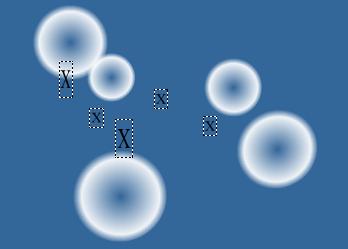
图7 摆放文字
|


