应用上面设计的填充色,使用颜料桶工具将分离后的文本进行填充,并使用填充形迹工具进行调整,效果如图4所示:

图4 填充文本
4.新建图形元件“字符”,在第1帧处插入一关键帧,选取文本工具,设置字体为“Arial”,大小为72,文本其颜色为“#0000CC”(与背景色一样),在工作区中输入文本“STARWIND”如图5所示:

图5 输入文本
5.返回主场景,为了便于理解,将默认图层更名为“shade”,选中第1帧,将图形元件“字符阴影”拖放到工作区中创建一实例,再新建一图层“text
light”,选中该图层的第.1帧,将图形元件“字符光亮”拖放到工作区中,并调整其位置,可以看出有文明的光照效果即可,其位置如图6所示,

图6 调整“字符光亮”
最后再新建一图层“maintext”,调整该图层到图层“shade”的上方,将图形元件“字符”拖放到工作区中,调整其位置,直到有明显的浮雕效果即可,如图7所示:
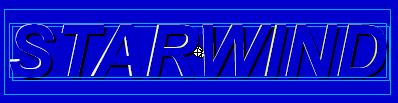
图7 调整“字符”元件的位置
6.这样整个“浮雕效果”就制作完成,保存作品,按“Ctrl+Enter”预览最终效果。(全文完)
|


