| 4.还是新建一个影片剪辑元件,命名为Balls,进入元件的编辑区后,将影片默认的图层重命名为Point,然后将元件Point拖到编辑区中,同时在属性面板中设置其实例名为Point,如图5所示;
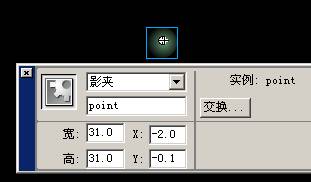
图5 设置实例名Point
在上面新建一个图层Actions,用来设置控制影片的Action动作脚本.
给第1帧添加如下Action:
x1 = "0";
y1 = "0";
z1 = "50";
x2 = "0";
y2 = "0";
z2 = "-50";
x3 = ".1";
y3 = ".1";
z3 = ".1";
x4 = "0";
y4 = "0";
z4 = "-100";
x5 = "-50";
y5 = "-50";
z5 = "50";
x6 = "50";
y6 = "-50";
z6 = "50";
x7 = "50";
y7 = "50";
z7 = "50";
x8 = "-50";
y8 = "50";
z8 = "50";
d = "900";
z0 = "1000";
i = "1";
while (Number(i)<9) {
duplicateMovieClip("point", "point"
add i, 20-(i*2));
set("zsort" add i, i);
i = Number(i)+1;
}
给第2帧添加如下Action:
yangle = int(/:yangle);
xangle = int(/:xangle);
i = "1";
while (Number(i)<9) {
cosYangle = eval ( "/:cos" add yangle
);
sinYangle = eval ( "/:sin" add yangle
);
cosXangle = eval ( "/:cos" add xangle
);
sinXangle = eval ( "/:sin" add xangle
);
zpos = eval("z" add i);
xpos = eval("x" add i);
ypos = eval("y" add i);
tempz = ((eval("z" add i) ) * cosYangle
) - ( eval ("x" add i) * sinYangle
);
set("x" add i, Number((zpos*sinYangle))+Number((xpos*cosYangle)));
set("z" add i, Number(((ypos)*sinXangle))+Number((tempz*cosXangle)));
set("y" add i, ((ypos)*cosXangle)-(tempz*sinXangle));
scalar = 1/ ( ((eval ("z" add i))/d)+1
);
set("xp" add i, ((eval("x"
add i) * scalar) + 00));
set("yp" add i, ((eval("y"
add i) * scalar) + 00));
set("unseen" add i, true);
i = Number(i)+1;
}
n = "2";
while ((Number(n)<9)) {
i = 8;
dummy = "nada";
while (Number(i)>=Number(n)) {
if (eval ("z" add eval("zsort"
add (i-1))) > eval ("z" add eval("zsort"
add i))) {
dummy = eval("zsort" add (i-1));
set("zsort" add (i-1), eval("zsort"
add i));
set("zsort" add i, dummy);
}
i = i-1;
}
if (dummy eq "nada") {
n = 9;
}
n = Number(n)+1;
}
i = "1";
while (Number(i)<9) {
/:blur = int (15 - (eval( "z" add
eval ("zsort" add i) )/5));
tellTarget ("point" add i add "/blur")
{
gotoAndStop(/:blur);
}
setProperty("point" add i, _xscale,
100 - ((eval( "z" add eval ("zsort"
add i))) /5));
setProperty("point" add i, _yscale,
100 - ((eval( "z" add eval ("zsort"
add i))) /5));
setProperty("point" add i, _x, eval(
"xp" add eval ("zsort" add
i) ));
setProperty("point" add i, _y, eval(
"yp" add eval ("zsort" add
i) ));
i = Number(i)+1;
}
给第3帧添加如下Action:
gotoAndPlay(2);
最后时间轴如图6所示:
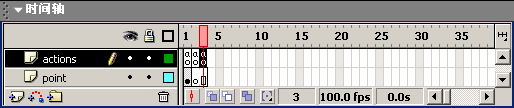
图6 元件Balls的时间轴窗口
5.因为影片中还需要使用鼠标来对小球进行控制,我们可以利用隐形按钮来实现这一功能.新建一个按钮元件命名为yxbtn,进入元件的编辑区后,只在Hit帧绘制一个图形即可,形状可以随意.然后再新建一个影片剪辑元件,命名为inv,进入元件的编辑区后,将元件yxbtn拖到编辑区中,然后将图层Layer1延伸到第2帧,然后在上面新建一个图层,在第1帧添加如下Action:
xoffset = int(xoldpos-getProperty("/inv",
_x));
yoffset = int(getProperty("/inv",
_y)-yoldpos);
if (((Number(xoffset) == 0) and (Number(yoffset)
== 0)) or (not over)) {
/:xangle = (/:xangle-(/:xangle/20));
/:yangle = (/:yangle-(/:yangle/20));
} else {
/:xangle = yoffset;
/:yangle = xoffset;
}
if ((Number(/:xangle)>40)) {
/:xangle = "40";
} else if ((Number(/:xangle)<Number(-40)))
{
/:xangle = "-40";
}
if ((Number(/:yangle)>40)) {
/:yangle = "40";
} else if ((Number(/:yangle)<Number(-40)))
{
/:yangle = "-40";
}
xoldpos = getProperty("/inv", _x);
yoldpos = getProperty("/inv", _y);
在第2帧添加如下Action:
gotoAndPlay(1);
最后工作区如图7所示;
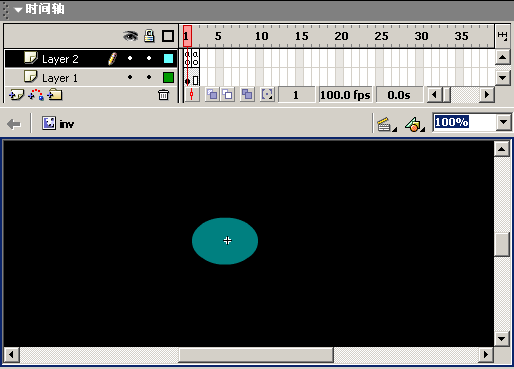
图7 工作区状态
|


