| 4.回到主场景中, 首先给影片制作一个背景.打开混色器面板,在填充样式下拉列表中选择填充类型为放射渐变,然后如图5所示分别设置色带下左右两个滑块的颜色:
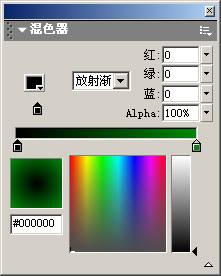
图5 设置填充色
其中左边滑块颜色为黑色,右边滑块颜色为绿色,RGB颜色代码为0,135,8.设置好填充色后,选择矩形工具,在舞台中绘制一个方形,大小稍稍超过舞台大小即可,如图6所示;
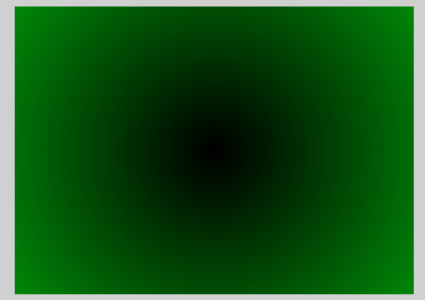
图6 给影片添加背景
5.在背景层上面插入一个图层,将元件b拖到此图层,并在属性面板中设置其实例名为b0,最后给第1帧添加如下Action:
d = 10;
r = 0;
pai = 3.14/180;
i = 0;
do { FLASH 5 也提供了FOR 循环
setProperty ("/b" + i, _xscale, i);
setProperty ("/b" + i, _yscale, i);
setProperty ("/b" + i, _x, d*Math.cos
(pai*r)+200);
setProperty ("/b" + i, _y, d*Math.sin
(pai*r)+200); //利用了最基本的画圆算法
r = r+10;
d = d+1;
i = i+1;
duplicateMovieClip ("/b0", "b"+i,
i); //复制b0
} while (i$#@60;540);
//其中d是半径,r是角度,pai已经转换成了弧度。
说明:首先初始化半径d和角度r和循环次数i(复制影片的个数),如果第一次进入循环,b0号movie
clip 会被定义位置,然后复制出下一个处在相对于b0的第1层中的movie clip,并起名叫"b1"(千万注意表达式要用“+”),其中用到的sin和cos前面也一定要加"Math."不然就出错了;Math.cos
(pai*r)+200的200是圆心的原始位置,200这个位置大概稍靠中心了,以后的循环是这样的:后一个movie
clip 总会比前一个大i个像点,名称依次是"b2,b3,b4...",圆的半径也会逐步以每次增1的速度增长,这样的action做出来的圆就是那种从远方逐步靠过来的圆形通道.
|


