然后,在”How much
do you want to trim”中设定该声音文件被切割的开始、结束的位置(即设定切割位置是从什么时间播放到什么时间结束的位置)。From
the beginning为:开始切割的时间,From the end为:结束切割的时间(如图19所示,图中举例设定的开始时间为该声音文件播放了10秒钟时开始切割,到播放30秒钟时结束切割,请您根据自己的实际
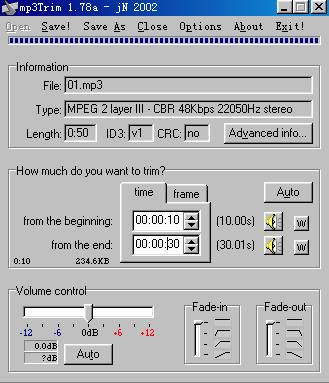
图19 设置处理参数
情况来设定)。在切割声音文件的时侯,其实我们并不知道在多少分、多少秒钟开始切割,这里告诉您一个小技巧,先把要切割的声音文件用Winamp播放,因为Winamp在播放的时候,会显示出已播放的时间,当听到您想切割的位置时,就记下所显示的时间
,当听到您想切割结束的位置时,请您也记下所显示的时间,然后在MP3Trim中设定切割时间的开始、结束时间就可以了,如果您想查看一下您记下的开始、结束时间是否准确,那么可以按照如下操作来进行检验:在设定好From
the beginning开始切割的时间后,点击后面的播放按钮就能预览收听到开始切割的声音文件的位置是否准确。From
the end结束切割的时间也可以同样操作。如果不是很准确的话,就可以先将时间稍微增加或者后退几秒,这样就差不多达到了您的要求了。当确认了开始、结束位置准确无误时就可以开始切割了。
由于前面的操作已设定好了切割的开始、结束时间,现在只需点击主界面最上方的Save
As菜单命令,将切割出来的文件另存为其它的文件就行了。(图20)
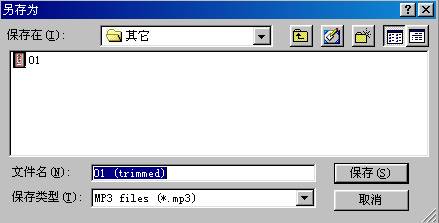
图20 另存文件对话框
利用这个MP3切割技术,也可以对其它的声音文件进行同样的操作,只要该软件能支持的声音格
式都能完成切割。如果您想将切割出来的声音文件拼接成一个声音文件,请找相关软件与MP3Trim配套使用(如:Mp3Turbo
Injector)。
|


